目次
「APIの動作確認をするたびに、わざわざフロントエンドの画面を作って叩くのは面倒」「curlコマンドを打つたびにオプションを調べ直している」「チームメンバーに動作確認の手順を伝えるのが大変」——バックエンド開発やAPI連携に関わっていると、こうした悩みに一度は直面するのではないでしょうか。
APIのテストや動作確認は、開発作業の中でも地味に時間を取られる作業です。ブラウザからはGETリクエストしか手軽に試せませんし、curlは便利な反面コマンドが長くなりがちで、ヘッダーや認証情報を毎回入力し直すのは非効率です。さらに、開発環境と本番環境でURLが違う、チームで同じテストケースを共有したいといったニーズも出てきます。
こうした課題をまとめて解決してくれるのが、API開発・テストツールの定番として広く使われている「Postman」です。本記事では、Postmanがどのようなツールなのか、基本的な使い方から、開発を効率化するコレクション機能・環境変数、チームでの共有方法、さらに代替ツールとの違いまで、実務で使える知識を体系的に解説します。

Postmanとは何か
Postmanは、Web APIの開発・テスト・ドキュメント化を一つのアプリケーションで完結できる統合ツールです。もともとはGoogle Chromeの拡張機能として誕生しましたが、現在はWindows・Mac・Linuxに対応したデスクトップアプリケーションとして提供されており、Web版も利用できます。無料プランでも個人利用には十分な機能が揃っているため、学習コストをかけずにすぐ使い始められる点も人気の理由です。
Postmanが解決してくれる代表的な課題は次の通りです。
- GUI上でHTTPリクエストを組み立てて送信でき、curlのようにコマンドを覚える必要がない
- 送信したリクエストの履歴が自動保存され、同じテストを何度でも再実行できる
- 複数のAPIエンドポイントを「コレクション」としてまとめ、プロジェクト単位で体系的に管理できる
- 開発環境・ステージング環境・本番環境を変数で切り替えながらテストできる
- チームメンバーとコレクションを共有し、APIの仕様書(ドキュメント)として活用できる
単なる「リクエストを送るだけのツール」ではなく、API開発のワークフロー全体を支える基盤として設計されている点がPostmanの大きな特徴です。個人開発者から大規模なエンジニア組織まで、幅広い現場で採用されています。
基本的なリクエスト送信の流れ
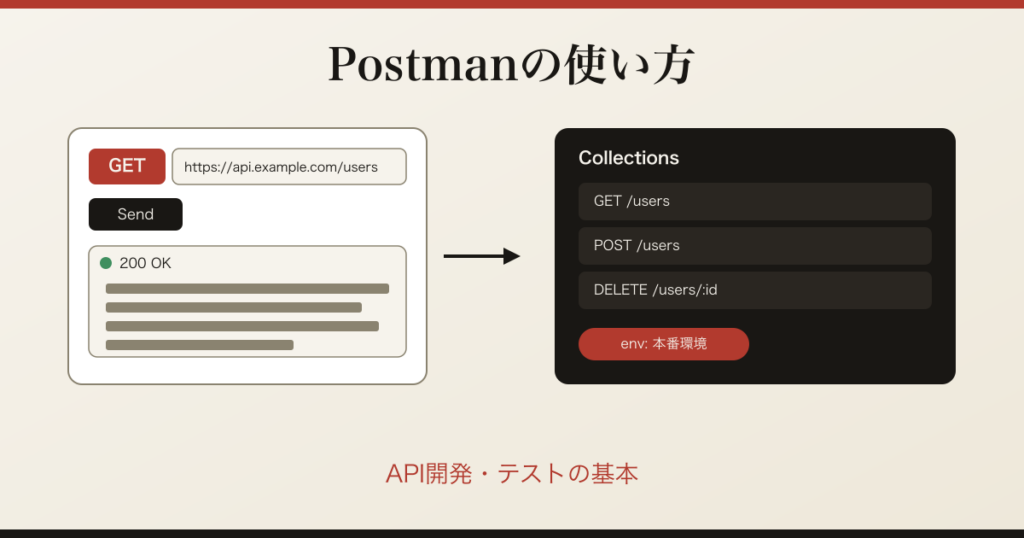
Postmanの最も基本的な使い方は、HTTPリクエストを組み立てて送信し、レスポンスを確認することです。流れとしては非常にシンプルで、次の手順で誰でもすぐに試すことができます。
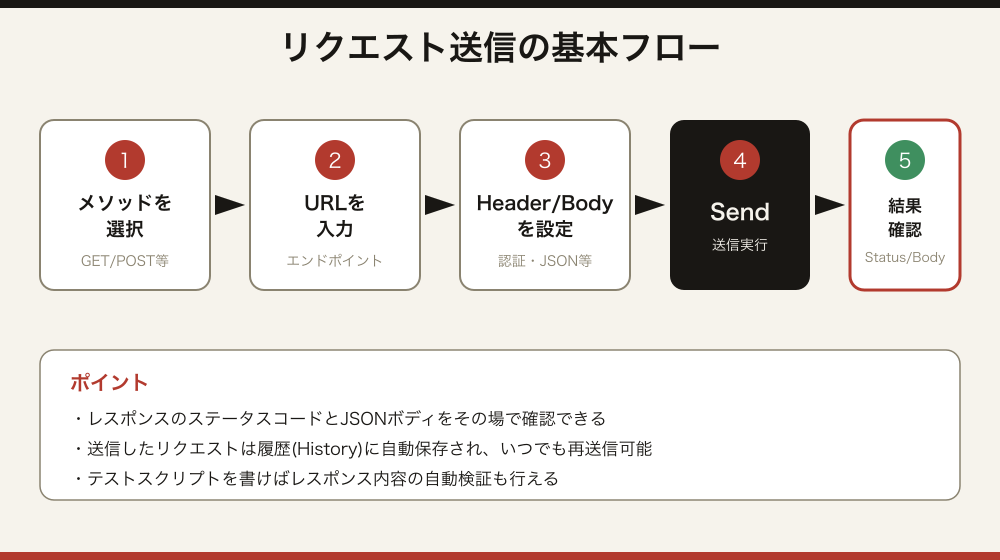
1. HTTPメソッドを選択する
画面左上のドロップダウンから、GET・POST・PUT・PATCH・DELETEといったHTTPメソッドを選択します。データを取得するだけならGET、新規作成ならPOST、更新ならPUTやPATCH、削除ならDELETEというように、APIの仕様に合わせて選びます。
2. エンドポイントURLを入力する
メソッドの隣にあるアドレスバーに、リクエストを送信したいAPIのURLを入力します。クエリパラメータを付与したい場合は、URLの末尾に?page=1&limit=20のように記述するか、Postmanが用意しているParamsタブに項目を追加すれば自動的にURLへ反映されます。
3. ヘッダーとボディを設定する
Headersタブでは、認証トークンやContent-Typeといったヘッダー情報を設定できます。Authorizationタブを使えば、Bearerトークンや Basic認証、APIキー認証などをGUI上で簡単に設定でき、ヘッダーへの変換も自動で行われます。POSTやPUTのようにリクエストボディが必要なメソッドでは、Bodyタブでraw(JSON)やform-dataといった形式を選び、送信したいデータを記述します。
4. Sendボタンで送信し、レスポンスを確認する
設定が済んだら、右上の「Send」ボタンをクリックするだけでリクエストが送信されます。画面下部にはレスポンスが表示され、ステータスコード(200 OKや404 Not Foundなど)、レスポンスタイム、レスポンスボディのJSON、レスポンスヘッダーなどを一画面でまとめて確認できます。JSONは自動的に整形されて表示されるため、生のテキストを目で追う必要がありません。
この一連の流れがPostmanの基本操作であり、慣れてしまえばcurlでコマンドを組み立てるよりもはるかに短時間でAPIの動作確認ができるようになります。
コレクション機能によるAPIテストの体系化
単発のリクエストを送るだけであれば他のツールでも代用できますが、Postmanの真価は「コレクション」機能にあります。コレクションとは、関連するリクエストをフォルダ単位でまとめて管理できる仕組みです。
例えば、あるWebサービスのユーザー管理APIを開発している場合、次のようにコレクションを整理できます。
- ユーザー一覧取得(GET /users)
- ユーザー新規作成(POST /users)
- ユーザー情報更新(PUT /users/:id)
- ユーザー削除(DELETE /users/:id)
これらを一つのコレクションにまとめておけば、API全体の仕様を俯瞰しやすくなり、動作確認のたびに一つずつURLを打ち直す手間もなくなります。さらにPostmanでは、各リクエストに対してテストスクリプト(JavaScriptベース)を記述でき、「ステータスコードが200であること」「レスポンスに特定のフィールドが含まれていること」といった検証を自動化できます。これにより、APIに変更を加えるたびにコレクション全体を一括実行して、既存の機能が壊れていないかをまとめてチェックする、簡易的な回帰テストのような使い方も可能です。
加えて、「Runner」と呼ばれる機能を使えば、コレクション内の複数リクエストを順番に自動実行し、結果をレポートとして出力できます。CI/CDパイプラインに組み込んでAPIの自動テストを行うといった、より本格的な運用にも発展させやすい設計になっています。
環境変数を使った開発/本番環境の切り替え
実務でAPIを開発していると、開発環境・ステージング環境・本番環境など、複数の環境に対して同じリクエストを送りたい場面が頻繁にあります。URLをいちいち書き換えるのは手間がかかるだけでなく、うっかり本番環境に誤ったリクエストを送ってしまうリスクもあります。
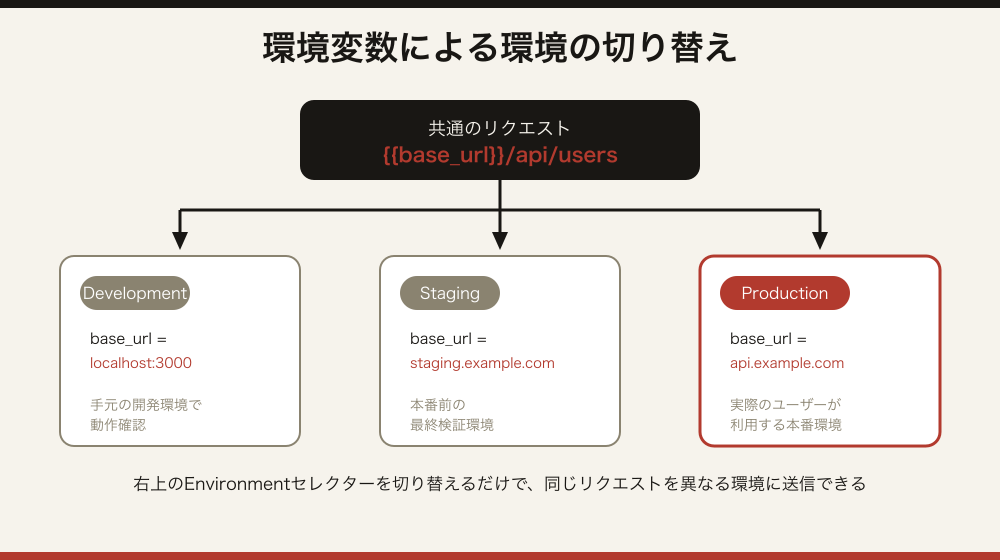
この課題を解決するのが「環境変数(Environment)」機能です。Postmanでは、base_urlのような変数を定義しておき、リクエストのURLには{{base_url}}/api/usersのように二重波括弧で変数名を記述します。そして、開発環境用・ステージング環境用・本番環境用にそれぞれ異なる値を持つ「Environment」を用意しておけば、画面右上のセレクターで環境を切り替えるだけで、同じリクエストをそれぞれの環境に送信できるようになります。
環境変数に設定できるのはURLだけではありません。APIキーやアクセストークン、ユーザーIDなど、環境ごとに異なる値はすべて変数化しておくことで、リクエストの内容自体は一切変更せずに環境を行き来できます。さらに、機密情報を扱う変数は「Secret」タイプとして設定することで、画面上の表示をマスクし、エクスポート時にも値が含まれないようにする配慮もされています。チームで共有するコレクションに本番用のAPIキーがそのまま露出してしまう事故を防げる点は、セキュリティの観点でも重要です。
また、テストスクリプトの中でレスポンスから取得した値を変数に代入し、後続のリクエストで利用するといった連携も可能です。例えば、ログインAPIのレスポンスからアクセストークンを取り出して変数に保存し、以降のリクエストのAuthorizationヘッダーに自動的に差し込む、といった一連の流れを構築できます。これにより、認証が必要な複雑なAPIフローであっても、手動でトークンをコピー&ペーストする手間がなくなります。
チームでの共有・ドキュメント化機能
個人で使うだけでも十分便利なPostmanですが、チーム開発においてはさらに大きな威力を発揮します。作成したコレクションはワークスペースという単位で管理でき、チームメンバーを招待することで、同じコレクションや環境変数をリアルタイムに共有できます。あるメンバーがAPIの仕様変更に合わせてリクエストを更新すれば、他のメンバーも常に最新の状態を参照できるため、「仕様書と実装がずれている」「古いcurlコマンドをSlackで共有していて混乱する」といった問題を防げます。
さらに注目したいのが、ドキュメント生成機能です。コレクションに含まれる各リクエストに説明文やサンプルレスポンスを記載しておくと、Postmanが自動的に整形されたAPIドキュメントを生成してくれます。このドキュメントはWeb上に公開することもでき、フロントエンド担当者や外部パートナーに対して「このAPIはどう使えばよいか」を説明する際にも役立ちます。バックエンドの実装者が同じツールの中でAPI開発・テスト・ドキュメント化を完結できるため、別途ドキュメント作成ツールを用意する必要がなくなる点は大きなメリットです。
加えて、変更履歴やコメント機能を使えば、「なぜこのリクエストにこのヘッダーが必要なのか」といった背景情報をチーム内に残しておくこともできます。新しくプロジェクトに参加したメンバーのオンボーディングにも活用しやすく、属人化しがちなAPI仕様の知識をチームの資産として蓄積できます。
代替ツール(Insomnia等)との違い
APIテストツールはPostman以外にもいくつか存在します。代表的なものに「Insomnia」や「Thunder Client」(VS Code拡張)、「Hoppscotch」などがあります。ここでは特に比較されることが多いInsomniaとの違いを中心に見ていきましょう。
Insomniaとの違い
Insomniaは、よりシンプルでミニマルなUIを志向したAPIクライアントです。動作が軽快で、インターフェースがすっきりしているため、「とにかくシンプルにリクエストを送りたい」というニーズには向いています。一方でPostmanは、コレクション・環境変数・テストスクリプト・チーム共有・ドキュメント生成といった機能が非常に充実しており、機能の網羅性では一歩抜きん出ています。小規模な個人利用ではInsomniaの身軽さが活きますが、チームでAPI仕様を共有しながら開発を進める場合は、Postmanのワークスペース機能やドキュメント化機能が大きなアドバンテージになります。
Thunder ClientやHoppscotchとの違い
Thunder ClientはVS Codeの拡張機能として動作するため、エディタを離れずにAPIテストができる手軽さが魅力です。ただし、Postmanほど高度なテスト自動化やチーム連携機能は備えていません。HoppscotchはブラウザだけでAPIテストができるオープンソースのツールで、インストール不要という手軽さが特徴ですが、こちらもコレクション管理や高度な自動化の面ではPostmanに軍配が上がります。
結論として、「ちょっとAPIを叩いて確認したい」程度であれば軽量なツールでも十分ですが、チーム開発や継続的なAPIテストの自動化、API仕様のドキュメント化まで見据えるのであれば、総合力に優れたPostmanを選んでおくのが無難な選択と言えるでしょう。多くの開発現場でデファクトスタンダードとなっているのも、こうした機能の網羅性と情報の多さ(トラブル時に検索しやすい)が理由です。
まとめ
Postmanは、APIリクエストの送信・確認という基本機能に加えて、コレクションによるテストの体系化、環境変数による環境切り替え、チームでの共有・ドキュメント化まで、API開発にまつわる一連の作業をワンストップでカバーできる強力なツールです。最初はGUIでリクエストを組み立てて送信するだけの使い方から始め、慣れてきたらコレクションを整理し、環境変数でテストを効率化し、最終的にはチームの共有資産としてドキュメント化していく、という段階的な活用ができる点も魅力です。
API開発・テストの手間に課題を感じている方は、まずは無料プランでPostmanをインストールし、普段使っているAPIを一つコレクションに登録するところから始めてみてはいかがでしょうか。一度ワークフローに組み込んでしまえば、手放せないツールになるはずです。