目次
- Gitとは何か:バージョン管理の基本概念
- 「分散型」であることの意味
- 最初に覚えるべき基本コマンド
- git init:リポジトリを作成する
- git status:現在の状態を確認する
- git add:変更をステージングエリアに登録する
- git commit:変更を確定して記録する
- git log:変更履歴を確認する
- ブランチ操作の基本:branch/checkout/merge
- git branch:ブランチを作成・確認する
- git checkout(git switch):ブランチを切り替える
- git merge:ブランチを統合する
- リモートリポジトリとの連携:clone/push/pull
- git clone:リモートリポジトリを手元に複製する
- git push:ローカルの変更をリモートに送る
- git pull:リモートの変更をローカルに取り込む
- よくあるトラブルと対処の考え方
- コミットメッセージを間違えた
- ステージングを取り消したい
- マージ時にコンフリクトが起きた
- 「何が起きているか分からない」ときの基本姿勢
- 学習の進め方
- まとめ
「とりあえずgit addとgit commitは打てるけど、ブランチを切ったりリモートと連携したりすると急に不安になる」「エラーメッセージが出たときに何をすればいいか分からず、結局ネットの記事をコピペして乗り切ってしまった」——プログラミングを始めたばかりの方や、チーム開発に初めて参加した方からよく聞く悩みです。Gitは現代のソフトウェア開発においてほぼ必須のツールですが、コマンドの数が多く、概念も独特なため、最初の壁になりやすい存在でもあります。本記事では、Gitの基本的な考え方から、最初に覚えるべきコマンド、ブランチ操作、リモートリポジトリとの連携、そしてよくあるトラブルへの向き合い方まで、初心者がつまずきやすいポイントを中心に整理します。読み終える頃には、日々の開発でGitを「なんとなく使う」状態から「理解して使う」状態に近づけるはずです。
Gitとは何か:バージョン管理の基本概念
Gitとは、ファイルの変更履歴を記録し、管理するための「分散型バージョン管理システム(DVCS)」です。コードを書いていると、「昨日まで動いていたのに、今日直したら動かなくなった」「複数人で同じファイルを編集していたら、誰かの変更が消えてしまった」といった事態が起こります。Gitを使うと、こうした問題を体系的に防ぐことができます。
具体的には、Gitはファイルの状態を「コミット」という単位でスナップショットのように保存していきます。コミットには誰が・いつ・どのような変更を加えたかという情報が記録されるため、過去の任意の時点の状態にいつでも戻ったり、変更内容を後から確認したりすることが可能です。

「分散型」であることの意味
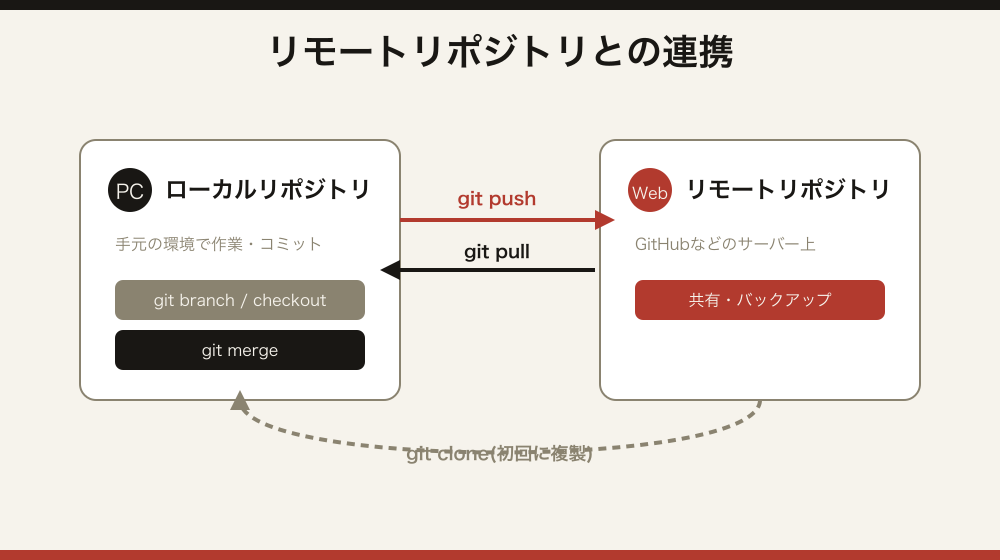
Gitが「分散型」と呼ばれるのは、SubversionなどのCVS(集中型バージョン管理システム)と違い、サーバー側だけでなく手元のパソコンにもリポジトリ(変更履歴のデータベース)の完全なコピーが存在するためです。これにより、ネットワークに接続していない状態でもコミットや履歴の閲覧ができ、作業の自由度が高くなります。手元の環境を「ローカルリポジトリ」、GitHubなどのサーバー上にあるものを「リモートリポジトリ」と呼んで区別するのが基本の考え方です。
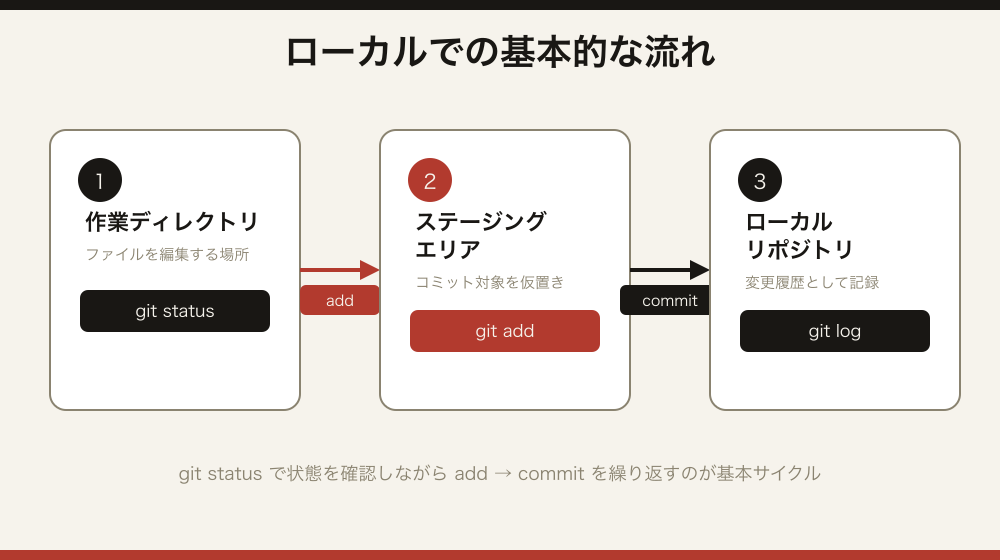
また、Gitにはファイルの変更を3つの領域で管理するという特徴があります。実際に編集作業を行う「作業ディレクトリ」、次のコミットに含める変更を一時的に登録しておく「ステージングエリア(インデックス)」、そして確定した変更履歴が記録される「ローカルリポジトリ」です。この3段階の仕組みを理解しておくと、この後のコマンドの意味がぐっと分かりやすくなります。
最初に覚えるべき基本コマンド
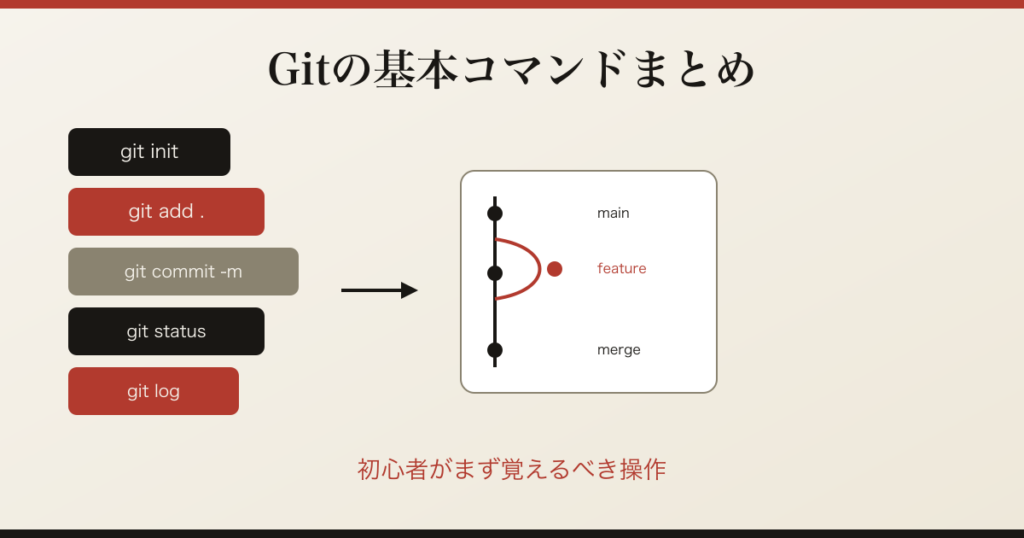
ここからは、Gitを使い始めるうえで最低限押さえておきたい5つのコマンドを、実際の使用例とともに見ていきます。
git init:リポジトリを作成する
あるフォルダをGitで管理したいときは、そのフォルダ内でgit initを実行します。これにより、隠しフォルダ.gitが作成され、そのフォルダがGitリポジトリとして認識されるようになります。
cd my-project
git init
既存のプロジェクトを新たにGit管理下に置く場合も、同じコマンドで問題ありません。一方、GitHub上にある既存のリポジトリを手元に持ってくる場合は、後述するgit cloneを使います。
git status:現在の状態を確認する
git statusは、作業ディレクトリの状態を確認するためのコマンドです。どのファイルが変更されているか、どのファイルがステージング済みか、まだ追跡されていない新規ファイルは何か、といった情報が一覧で表示されます。
git status
迷ったときはとにかくgit statusを実行する、という習慣をつけておくと、意図しない操作によるトラブルをかなり減らすことができます。
git add:変更をステージングエリアに登録する
git addは、作業ディレクトリでの変更をステージングエリアに登録するコマンドです。特定のファイルだけを指定することも、すべての変更をまとめて登録することもできます。
# 特定のファイルだけをステージングする
git add index.html

# すべての変更をまとめてステージングする
git add .
「とりあえず全部git add .しておけばいい」と考えがちですが、意図しないファイル(設定ファイルや一時ファイルなど)まで含めてしまうことがあるため、慣れないうちはgit statusで内容を確認してから実行するのがおすすめです。
git commit:変更を確定して記録する
ステージングエリアに登録した変更を、履歴として確定させるのがgit commitです。コミットには必ずメッセージを添え、何を・なぜ変更したのかが後から分かるようにします。
git commit -m "ログイン画面のバリデーション処理を追加"
コミットメッセージは「ログインできないバグを修正」のように、変更の意図が一目で伝わる表現を心がけると、チーム開発はもちろん、数ヶ月後の自分が見返したときにも理解しやすくなります。
git log:変更履歴を確認する
git logを使うと、これまでに行ったコミットの履歴を確認できます。誰が・いつ・どのようなメッセージでコミットしたのかが一覧表示されます。
# 標準的な履歴表示
git log

# 1コミット1行で簡潔に表示する
git log --oneline
特にgit log --onelineは履歴全体をざっと見渡したいときに便利なので、合わせて覚えておくとよいでしょう。
ブランチ操作の基本:branch/checkout/merge
ある程度コミットに慣れてきたら、次に押さえておきたいのが「ブランチ」の概念です。ブランチとは、履歴の流れを分岐させる仕組みで、たとえば「本番公開用のコード(main)」と「新機能を開発中のコード(feature/xxx)」を同時に、互いに干渉させずに管理することができます。
git branch:ブランチを作成・確認する
# 現在のブランチ一覧を確認する
git branch

# 新しいブランチを作成する(切り替えはしない)
git branch feature/login
チーム開発では、機能追加やバグ修正ごとにブランチを分けて作業するのが一般的です。これにより、複数人が同時並行で作業しても、お互いのコードが混ざって壊れてしまうリスクを抑えられます。
git checkout(git switch):ブランチを切り替える
作成したブランチに移動するにはgit checkout(新しめのGitではgit switchも利用可能)を使います。
# ブランチを切り替える
git checkout feature/login

# ブランチの作成と切り替えを同時に行う
git checkout -b feature/login

# 新しいコマンド体系(Git 2.23以降)
git switch feature/login
git switch -c feature/login
checkoutはブランチの切り替え以外にも複数の役割を持つコマンドのため、最近では用途ごとにswitch(ブランチ切り替え)とrestore(ファイルの復元)に役割が分割されています。どちらを使うかはチームの慣習やGitのバージョンに合わせて選んで問題ありません。
git merge:ブランチを統合する
feature/loginブランチでの作業が完了したら、その変更をmainブランチに取り込みます。これを行うのがgit mergeです。
# 統合先のブランチ(例:main)に切り替えてからマージする
git checkout main
git merge feature/login
双方のブランチで同じ箇所が編集されていた場合は「コンフリクト(衝突)」が発生します。これはGitが自動では統合できないと判断した状態で、該当ファイルを開いて手動で内容を整理し、改めてコミットすることで解消します。コンフリクトは初心者にとって身構えてしまいがちな現象ですが、落ち着いて差分を1つずつ確認すれば、決して特別難しい作業ではありません。
リモートリポジトリとの連携:clone/push/pull
ここまではローカル環境だけで完結する操作でしたが、実際のチーム開発ではGitHubやGitLabなどの「リモートリポジトリ」を介してコードを共有するのが一般的です。
git clone:リモートリポジトリを手元に複製する
すでに存在するリモートリポジトリを手元の環境にコピーしてくるにはgit cloneを使います。
git clone https://github.com/example/sample-project.git
このコマンド1つで、リポジトリ全体の変更履歴を含んだローカルリポジトリが手元に作成されます。すでにgit initでリポジトリを作っている場合、git cloneは基本的に使わないため、「新規に参加するプロジェクトはclone」「ゼロから作るプロジェクトはinit」と覚えておくと整理しやすいです。
git push:ローカルの変更をリモートに送る
ローカルリポジトリでコミットした変更は、そのままではリモートリポジトリに反映されません。git pushを実行することで、初めてリモート側に変更が反映され、チームの他のメンバーからも見える状態になります。
# originという名前のリモートのmainブランチにpushする
git push origin main
git pull:リモートの変更をローカルに取り込む
逆に、他のメンバーがリモートリポジトリに加えた変更を手元に反映させるにはgit pullを使います。これは内部的には「リモートの最新情報を取得する(fetch)」と「取得した内容を現在のブランチに統合する(merge)」をまとめて行うコマンドです。
git pull origin main
複数人で同じブランチを編集している場合、作業を始める前にまずgit pullで最新の状態を取り込んでおく、という習慣をつけておくと、後述するコンフリクトの多くを未然に防ぐことができます。
よくあるトラブルと対処の考え方
Gitを使い始めたばかりの頃は、見慣れないエラーメッセージに戸惑うことが多いものです。ここでは代表的なつまずきポイントと、その基本的な考え方を紹介します。
コミットメッセージを間違えた
直前のコミットメッセージを修正したい場合は、以下のコマンドで変更できます。ただし、すでにリモートにpush済みのコミットを書き換えると、チームの他メンバーとの履歴に不整合が起きる可能性があるため、push前に使うのが基本です。
git commit --amend -m "正しいコミットメッセージ"
ステージングを取り消したい
git addした内容をステージングエリアから戻したいだけであれば、ファイルの変更内容自体はそのままに、次のコマンドで取り消せます。
git restore --staged ファイル名
マージ時にコンフリクトが起きた
前述のとおり、同じ箇所を複数のブランチで編集しているとコンフリクトが発生します。git statusを実行するとコンフリクトが起きているファイルが表示されるので、該当ファイルを開き、<<<<<<<や=======、>>>>>>>といった目印で区切られた箇所を見ながら、残すべき内容を整理します。整理が終わったら、通常のファイル変更と同じようにaddしてからcommitすれば完了です。
「何が起きているか分からない」ときの基本姿勢
Gitのエラーに遭遇したとき、最も重要なのは焦って変更を失ってしまうような操作(特にgit reset --hardやgit checkout .のような、変更を強制的に上書き・破棄するコマンド)をいきなり実行しないことです。まずはgit statusとgit logで現在の状態を正確に把握し、何が起きているのかを理解したうえで、必要であれば一度作業内容をコピーしてバックアップを取ってから対処する、という慎重な姿勢が、結果的に一番の近道になります。
学習の進め方
最後に、Gitを今後さらに習得していくうえでのおすすめの進め方を紹介します。
- まずは手を動かす:個人の学習用リポジトリを1つ作り、init・add・commit・status・logを繰り返し実行して、コマンドの感覚を体に覚えさせる
- ブランチを使う練習をする:1人での作業でも、機能ごとにブランチを分けてmergeする練習をしておくと、チーム開発にスムーズに移行できる
- GUIツールも併用する:GitHub DesktopやGitLens(VS Code拡張)などのGUIツールを使うと、ブランチの分岐やコミットの関係性を視覚的に理解しやすくなる
- エラーを恐れずに読む:Gitのエラーメッセージは多くの場合、何が問題で、次に何をすればよいかのヒントを含んでいる。まずは落ち着いて英語のメッセージを読む習慣をつける
- 公式ドキュメントに当たる癖をつける:検索結果の断片的な情報だけに頼らず、公式のGitドキュメントやヘルプコマンド(
git help コマンド名)で正確な仕様を確認する
Gitは奥が深いツールですが、日常的に使うコマンドの種類は実はそれほど多くありません。本記事で紹介したinit・add・commit・status・log・branch・checkout・merge・clone・push・pullといった基本コマンドを体に染み込ませることができれば、ほとんどの開発現場で困ることはなくなるはずです。
まとめ
本記事では、Gitの基本概念から、最初に覚えるべき5つのコマンド、ブランチ操作、リモートリポジトリとの連携、そしてよくあるトラブルへの向き合い方までを解説しました。Gitは「作業ディレクトリ→ステージングエリア→ローカルリポジトリ」という3段階の仕組みと、「ローカル⇔リモート」のやり取りという2つの軸さえ理解してしまえば、残りはコマンドの使い方を少しずつ覚えていくだけです。最初はエラーメッセージに戸惑うこともあると思いますが、焦らずgit statusで現在地を確認する習慣を身につけながら、実際の開発の中で少しずつ経験を積み重ねていきましょう。