目次
- なぜターミナルを使えると便利なのか
- ターミナルの基本概念:GUIとの違い
- 必須コマンド一覧:ファイル・ディレクトリ操作の基本
- pwd:今いる場所を確認する
- ls:ファイル・フォルダ一覧を表示する
- cd:ディレクトリを移動する
- mkdir:新しいフォルダを作成する
- touch:空のファイルを作成する
- cp:ファイルをコピーする
- mv:ファイルを移動・リネームする
- rm:ファイル・フォルダを削除する
- ファイル検索・テキスト処理の基本
- find:ファイルを探す
- grep:ファイルの中身から文字列を検索する
- findとgrepを組み合わせる
- 便利なショートカット・Tips
- 初心者が注意すべき危険なコマンド
- まとめ
プログラミングやサーバー運用、Gitを使った開発を続けていると、必ずと言っていいほど「ターミナル」というキーワードに出会います。GUI(グラフィカルユーザーインターフェース)操作に慣れていると、黒い画面に文字を打ち込むターミナル作業は最初は少し怖く感じるかもしれません。しかし、基本的なコマンドをいくつか覚えるだけで、ファイル操作や開発作業のスピードは驚くほど上がります。
この記事では、macOSやLinuxのターミナルを対象に、初心者がまず覚えておくべき基本コマンドを、具体的な使用例とともに解説します。危険なコマンドの注意点も合わせて紹介するので、安心して学習を進めてください。
なぜターミナルを使えると便利なのか
ファインダーやエクスプローラーのようなGUIツールでも、ファイルのコピーやフォルダの作成はもちろん可能です。それでもエンジニアやデザイナーがターミナルを使い続ける理由は主に次の3点です。

- 作業の自動化がしやすい:同じ操作を繰り返す場合、コマンドを並べたスクリプトにしておけば、一度の実行で完了します。
- 正確に・高速に操作できる:マウスでフォルダを何度も開き直す必要がなく、コマンド一発で目的の場所に移動したり、複数ファイルを一括処理したりできます。
- 多くの開発ツールがCLI(コマンドラインインターフェース)前提で設計されている:Git、npm、Docker、各種クラウドのCLIツールなど、ターミナルからの操作が標準になっている場面が非常に多くあります。
つまりターミナルは、単なる「黒い画面」ではなく、コンピューターに直接・正確に指示を出すための道具です。慣れてしまえば、GUI操作よりもずっと速く、再現性の高い作業ができるようになります。
ターミナルの基本概念:GUIとの違い
ターミナル(端末)は、文字でコンピューターとやり取りするためのアプリケーションです。その中で動いているのが「シェル」と呼ばれるプログラムで、入力したコマンドを解釈し、実行結果を返してくれます。macOSやLinuxではbashやzshといったシェルがよく使われています。
GUI操作との最大の違いは「見えているものがすべてではない」という点です。GUIではフォルダの中身が常に視覚的に表示されますが、ターミナルでは「今どこのフォルダ(ディレクトリ)にいるか」を自分で把握しながら操作する必要があります。この「現在地」の感覚をつかむことが、ターミナル習得の最初のハードルです。
基本的な操作の流れは次の3つの繰り返しです。
- コマンドを入力する
- Enterキーで実行する
- 結果(出力やエラーメッセージ)を確認する
必須コマンド一覧:ファイル・ディレクトリ操作の基本
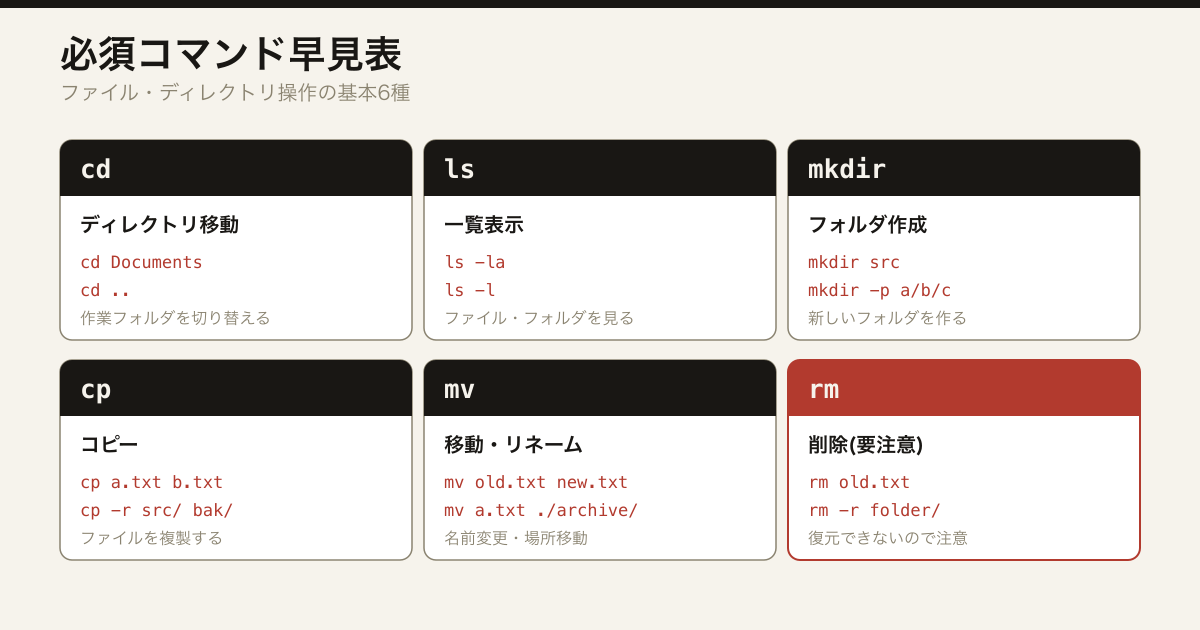
ここからは、最初に覚えておきたい基本コマンドを使用例とともに紹介します。いずれもmacOS・Linux系のターミナルで共通して使えるコマンドです。
pwd:今いる場所を確認する
pwd
# 出力例: /Users/username/Documents/project
「Print Working Directory」の略で、現在のディレクトリ(フォルダ)の絶対パスを表示します。迷子になったときはまずこれを実行しましょう。
ls:ファイル・フォルダ一覧を表示する
ls
ls -l   # 詳細情報(権限・サイズ・更新日時)を表示
ls -a   # 隠しファイル(.で始まるファイル)も表示
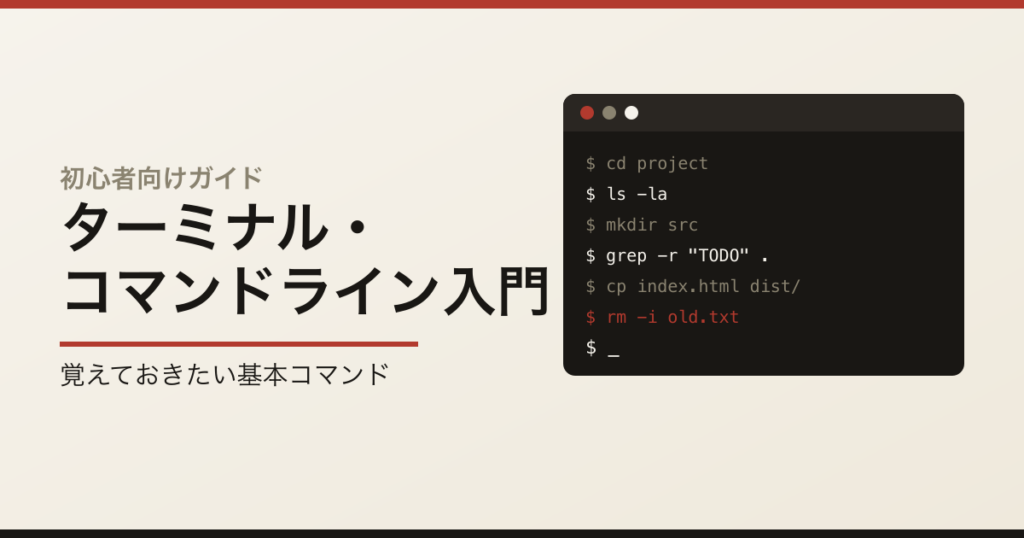
ls -la # 上記2つを組み合わせる現在のディレクトリにあるファイルやフォルダの一覧を表示します。オプション(-lや-aなど)を組み合わせることで、表示内容を細かく調整できます。
cd:ディレクトリを移動する
cd Documents       # Documentsフォルダへ移動
cd ..              # 1つ上の階層に移動
cd ~               # ホームディレクトリに移動
cd /Users/username/Documents/project  # 絶対パスで移動
「Change Directory」の略で、作業するフォルダを切り替えるための最頻出コマンドです。cdだけ実行するとホームディレクトリに戻ります。
mkdir:新しいフォルダを作成する
mkdir new-project
mkdir -p src/components/ui  # 中間フォルダもまとめて作成
「Make Directory」の略です。-pオプションを使うと、存在しない中間フォルダも一緒に作成してくれるため、深い階層のフォルダ構成を一気に作りたいときに便利です。
touch:空のファイルを作成する
touch README.md指定した名前の空ファイルを作成します。既存ファイルに対して実行すると、更新日時だけが更新されます。
cp:ファイルをコピーする
cp report.txt report_backup.txt
cp -r src/ src_backup/ # フォルダごとコピーする場合は-rオプション「Copy」の略です。フォルダ(ディレクトリ)をコピーするときは、再帰的にコピーするための-rオプションが必須になります。
mv:ファイルを移動・リネームする
mv old_name.txt new_name.txt   # リネーム
mv report.txt ./archive/       # 移動
「Move」の略で、ファイルの移動とリネームの両方に使われます。コピー元のファイルは残らず、その場所から消えて移動先に現れる点がcpとの違いです。
rm:ファイル・フォルダを削除する
rm old_file.txt
rm -r old_folder/   # フォルダごと削除
「Remove」の略です。削除されたファイルはゴミ箱を経由せず、基本的に復元できません。使用には十分な注意が必要です(詳しくは後述の「危険なコマンド」で解説します)。
ファイル検索・テキスト処理の基本
ファイルの数が増えてくると、「あのファイルがどこにあったか分からない」「特定の文字列を含むファイルを探したい」という場面が増えます。そこで役立つのがfindとgrepです。
find:ファイルを探す
# カレントディレクトリ以下から拡張子.logのファイルを探す
find . -name "*.log"

# 7日より前に更新されたファイルを探す
find . -mtime +7

# ディレクトリ(フォルダ)だけを探す
find . -type d -name "images"ファイル名やファイルの種類、更新日時などの条件を指定して、該当するファイルやフォルダを再帰的に検索できます。.はカレントディレクトリ(今いる場所)を意味します。
grep:ファイルの中身から文字列を検索する
# ファイル内で"TODO"を含む行を表示
grep "TODO" app.js

# サブフォルダも含めて再帰的に検索
grep -r "TODO" ./src

# 大文字小文字を区別せずに検索し、行番号も表示
grep -rin "error" ./logs
「Global Regular Expression Print」の略で、指定した文字列やパターンを含む行をファイルの中から探し出します。-rオプションで再帰検索、-nで行番号表示、-iで大文字小文字を無視といったオプションを組み合わせてよく使います。
findとgrepを組み合わせる
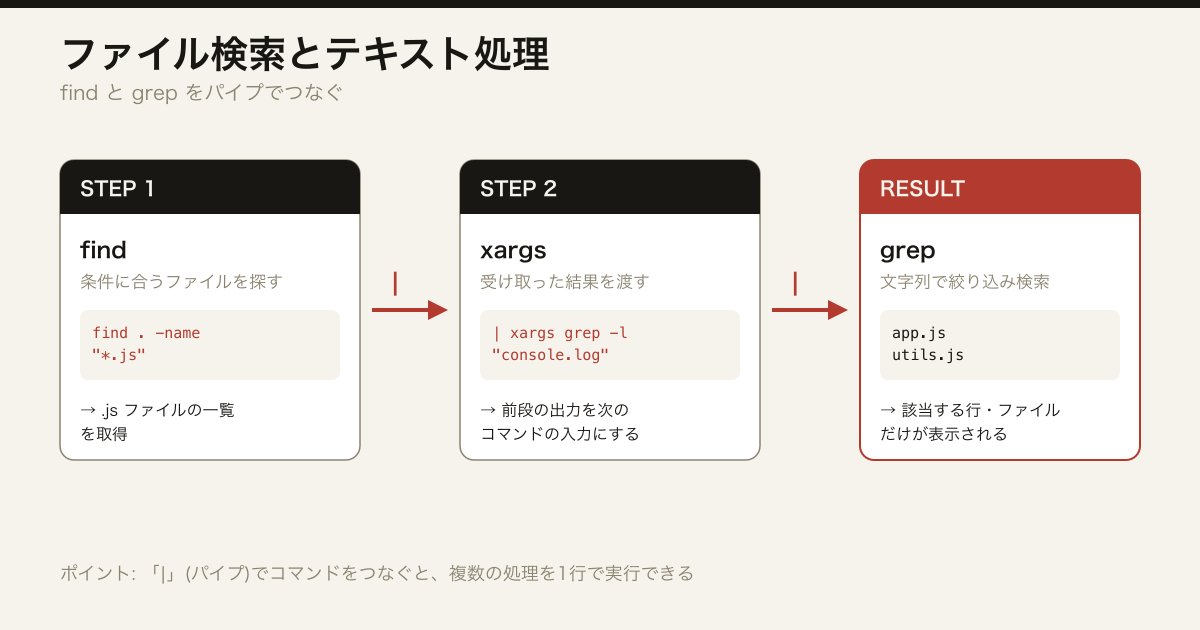
# .jsファイルの中から"console.log"を含むものを検索
find . -name "*.js" | xargs grep -l "console.log"|(パイプ)を使うと、あるコマンドの出力を別のコマンドの入力に渡すことができます。これはターミナル操作の中でも特に強力な仕組みで、複数のコマンドを組み合わせて複雑な処理を実現できます。
便利なショートカット・Tips
基本コマンドに加えて、以下の操作を覚えておくと作業効率が大きく向上します。
- Tabキーによる補完:ファイル名やコマンド名を途中まで入力してTabキーを押すと、自動で補完してくれます。入力ミスを防ぎ、タイピング量も減らせます。
- ↑(上矢印)キーで履歴を呼び出す:過去に入力したコマンドを再利用できます。同じコマンドを何度も打ち直す必要がありません。
- Ctrl + C で実行中の処理を中断:無限ループに入ってしまった場合や、処理を止めたいときに使います。
- Ctrl + R でコマンド履歴を検索:過去に実行した長いコマンドを、キーワードの一部を入力するだけで呼び出せます。
man コマンド名でマニュアルを確認:例えばman lsと入力すると、lsコマンドの全オプションと使い方が表示されます。オプションを忘れたときの辞書代わりになります。- エイリアス(別名)の設定:よく使う長いコマンドは、
~/.zshrcなどの設定ファイルにalias ll='ls -la'のように登録しておくと、短い別名で呼び出せるようになります。
初心者が注意すべき危険なコマンド
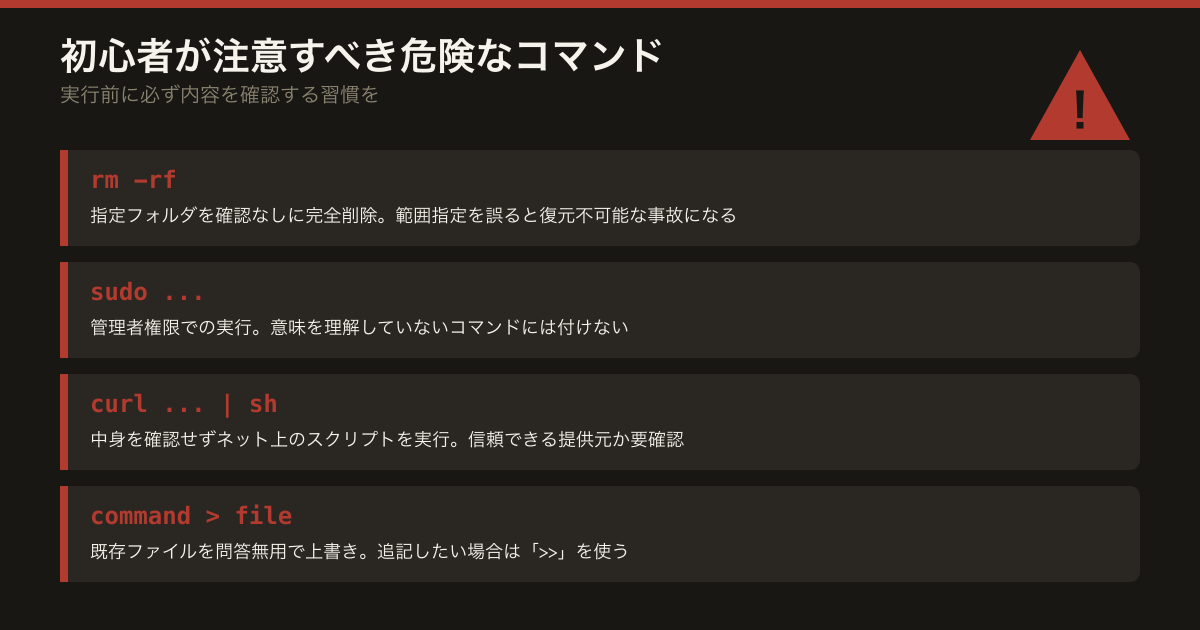
ターミナルはGUIのような「ゴミ箱」や「元に戻す」機能がない操作がほとんどです。特に以下のコマンドは、実行前に必ず内容を確認する習慣をつけましょう。
rm -rf:指定したフォルダとその中身をすべて強制的に削除します。確認メッセージも出ず、復元もできません。特にrm -rf /やrm -rf *のように対象範囲が広いコマンドは、意図しないファイルまで巻き込んで削除してしまう重大な事故につながります。実行前にpwdで現在地を確認し、本当に削除してよい場所か必ずチェックしてください。- sudoを伴うコマンド:
sudoは管理者権限でコマンドを実行する指示です。通常ではブロックされる操作も実行できてしまうため、意味を理解していないコマンドにsudoを付けて実行するのは避けましょう。 - パイプでネット上のスクリプトを直接実行する:
curl ... | shのように、中身を確認せずにインターネット上のスクリプトをそのまま実行するコマンドには注意が必要です。信頼できる提供元か、内容を一度確認してから実行する習慣をつけましょう。 - 上書き系のリダイレクト(
>):command > file.txtは既存のfile.txtの中身を問答無用で上書きします。追記したい場合は>>を使うなど、挙動の違いを理解しておきましょう。
基本方針として、「破壊的な操作(削除・上書き・権限変更)をするコマンドほど、実行前に一呼吸おいて確認する」ことを習慣にしておくと、大きな事故を防げます。
まとめ
ターミナルは最初こそとっつきにくい印象がありますが、cd・ls・mkdir・cp・mv・rmといった基本的なファイル操作コマンドと、find・grepによる検索・テキスト処理の基本を押さえるだけで、日々の開発作業は格段にスムーズになります。
さらにTab補完やコマンド履歴、manコマンドといった小さなTipsを積み重ねることで、GUI操作では得られないスピードと正確さを手に入れることができます。一方で、rm -rfのような削除系コマンドは常に慎重に扱い、実行前に現在地と対象範囲を確認する習慣を忘れないようにしましょう。まずは今日紹介した基本コマンドから、実際にターミナルを開いて試してみてください。