目次
「Slackの通知が多すぎて仕事に集中できない」「チャンネルが増えすぎて、必要なメッセージがどこにあるか分からなくなった」――そんな悩みを抱えていませんか。Slackは多くの企業でコミュニケーションの中心になっているツールですが、初期設定のまま使い続けていると、通知疲れや情報の埋もれといった問題が起きやすくなります。
本記事では、Slackを使いこなすための通知設定のコツ、作業効率を一気に上げるキーボードショートカット、チャンネル整理とスレッド活用のベストプラクティス、そしてワークフロー機能による定型業務の自動化まで、実務にすぐ活かせる内容を網羅的に解説します。Microsoft Teamsとの違いも紹介するので、ツール選定の参考にもしてください。
Slackが業務効率化に役立つ理由
Slackが多くのチームに支持されている理由は、単なるチャットツールにとどまらない「情報のハブ」としての機能性にあります。メールのように宛先や件名を考える手間がなく、チャンネルという単位で話題を整理できるため、必要な情報に素早くアクセスできます。また、GoogleドライブやNotion、GitHub、カレンダーなど数多くの外部サービスと連携できるため、ツールを行き来する手間を減らし、Slack上で業務の大部分を完結させることが可能です。

さらに、検索機能が強力で、過去のやり取りやファイルを瞬時に探し出せる点も大きな魅力です。口頭やメールでは流れてしまいがちな決定事項や経緯も、Slackのスレッドに残しておけば、後から参照できる「ナレッジの蓄積場所」として機能します。こうした特性が、Slackを単なる連絡手段ではなく、チームの生産性を底上げするインフラとして定着させている理由です。
通知疲れを防ぐ通知設定のコツ
Slackを使い始めたばかりの頃に多くの人がぶつかる壁が「通知の多さ」です。あらゆるメッセージに反応して通知が鳴り続けると、集中力が途切れ、かえって生産性が下がってしまいます。ここでは通知疲れを防ぐための具体的な設定方法を紹介します。
チャンネルごとに通知レベルを調整する
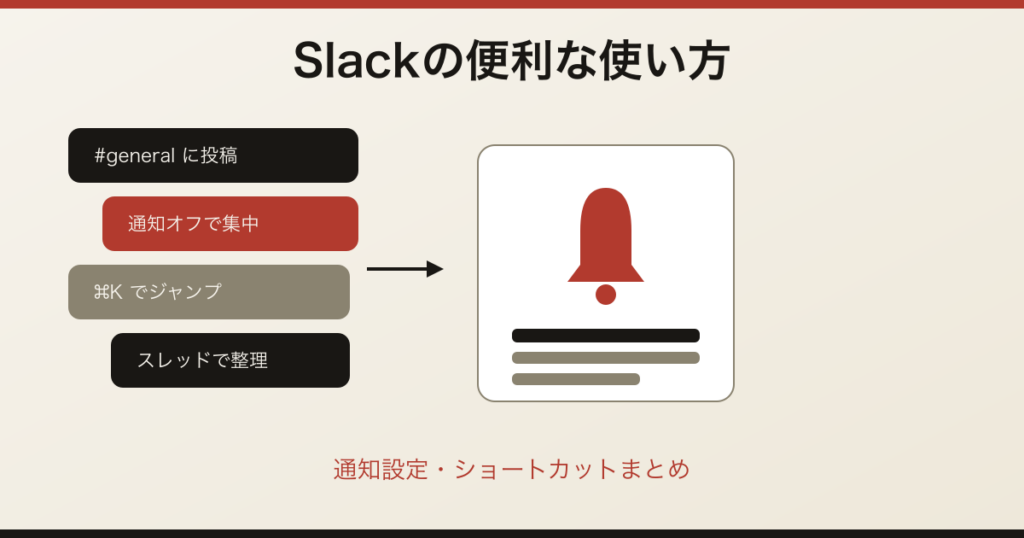
すべてのチャンネルを同じ通知設定にする必要はありません。重要度の高いチャンネル(上司からの指示や緊急連絡が来るチャンネルなど)は「すべての新規メッセージ」に設定し、雑談用や情報共有のみのチャンネルは「メンションとキーワードのみ」に変更しましょう。チャンネル名の右側にある通知ベルのアイコンから、チャンネルごとに個別設定できます。
「おやすみモード」を活用する
勤務時間外や集中作業の時間帯に通知を止める「おやすみモード(Do Not Disturb)」は非常に強力な機能です。設定画面から毎日決まった時間帯に自動でオンになるようスケジュールしておけば、意識しなくても通知のオンオフが切り替わります。緊急時だけ特定の相手からの通知を許可する「例外設定」も活用すると、安心感を保ちながら集中時間を確保できます。
キーワード通知で重要情報だけ拾う
自分の名前以外にも、プロジェクト名や担当案件のキーワードを通知設定に追加しておくと、関連チャンネルを全部フォローしなくても重要な話題を見逃しません。「通知」設定内の「マイキーワード」欄に単語を登録するだけなので、ぜひ試してみてください。
よく使うキーボードショートカットで操作を高速化する
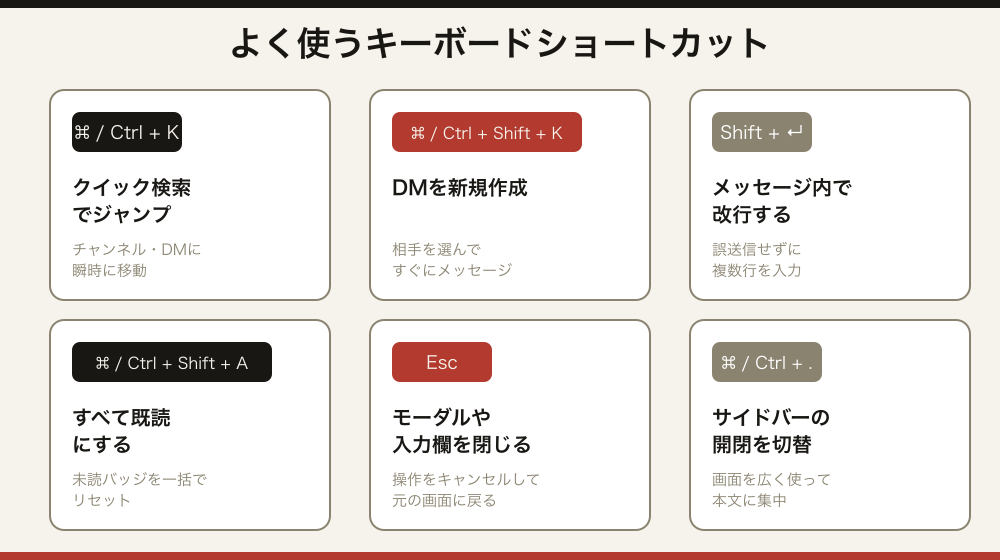
マウス操作を減らし、キーボードだけで多くの操作を完結できるのがSlackの強みの一つです。覚えておくと日々の作業時間を大きく削減できる代表的なショートカットを紹介します(Windowsの場合はCtrl、Macの場合は⌘キーに読み替えてください)。
- ⌘/Ctrl + K:クイックスイッチャーを開き、チャンネルやDMへ瞬時にジャンプできます。チャンネル名を数文字入力するだけで候補が絞り込まれるため、サイドバーをスクロールする必要がありません。
- ⌘/Ctrl + Shift + K:ダイレクトメッセージの新規作成画面を直接開けます。相手の名前を入力してすぐに会話を始められます。
- Shift + Enter:メッセージ入力中に誤って送信せず改行できます。長文の連絡や箇条書きを書くときに必須のショートカットです。
- ⌘/Ctrl + Shift + A:すべての未読メッセージを一括で既読にします。休暇明けなどで未読が溜まった際に便利です。
- Esc:開いているモーダルや入力中のメッセージ作成をキャンセルし、元の画面に戻ります。
- ⌘/Ctrl + .:右側のサイドバー(スレッドやプロフィール表示欄)の開閉を切り替え、画面を広く使えます。
- ⌘/Ctrl + /:利用可能なショートカット一覧をその場で確認できます。覚えきれないときはこれを押せば一発です。
これらを意識して使うだけでも、メッセージの往復や画面遷移にかかる時間が目に見えて短縮されます。最初は数個だけでも指に覚えさせることをおすすめします。
チャンネル整理・スレッド活用のベストプラクティス
チャンネルは「目的」で分ける
チャンネルが増えすぎて迷子になる原因の多くは、命名ルールが統一されていないことにあります。「プロジェクト名」「部署名」「用途(雑談・発表・質問など)」といった接頭辞をつけて命名規則を統一すると、検索性が大きく向上します。例えば「proj-ec-dev」「proj-ec-notice」のように分けると、同じプロジェクトに関するチャンネルが一目で分かります。
使われなくなったチャンネルはアーカイブする
役目を終えたチャンネルは放置せずアーカイブしましょう。サイドバーがすっきりするだけでなく、検索結果のノイズも減り、本当に必要な情報にたどり着きやすくなります。
スレッドを徹底的に使う
チャンネルに直接返信を重ねると会話が錯綜し、本筋を追いにくくなります。話題が分岐しそうな返信は必ずスレッドを使う文化をチームで徹底しましょう。スレッド内で完結させることで、チャンネル全体の見通しがよくなり、後から経緯を追う人にも親切な記録になります。また、スレッドへの返信時に「チャンネルにも投稿する」のチェックを外しておけば、関係者以外への余計な通知も防げます。
ピン留めとブックマークで重要情報を固定化
チャンネル内の重要なメッセージ(マニュアルや決定事項など)はピン留め機能で固定し、新しく参加したメンバーでもすぐに参照できるようにしておきましょう。個人的に後で読みたいメッセージは「あとで返信」機能でブックマークし、リマインダーとして扱うのも効果的です。
ワークフロー機能による定型業務の自動化
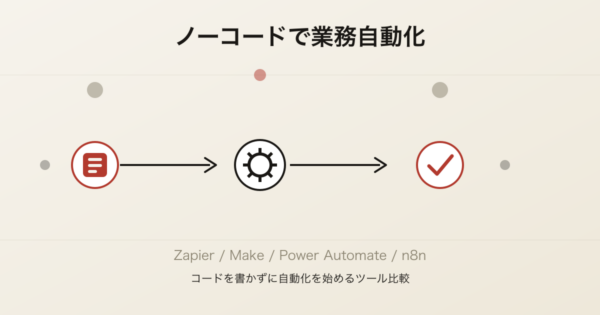
Slackには、プログラミングの知識がなくても定型業務を自動化できる「ワークフロービルダー」という機能が標準で搭載されています。繰り返し発生する手続きをボタン一つで完結させることで、チーム全体の工数を削減できます。
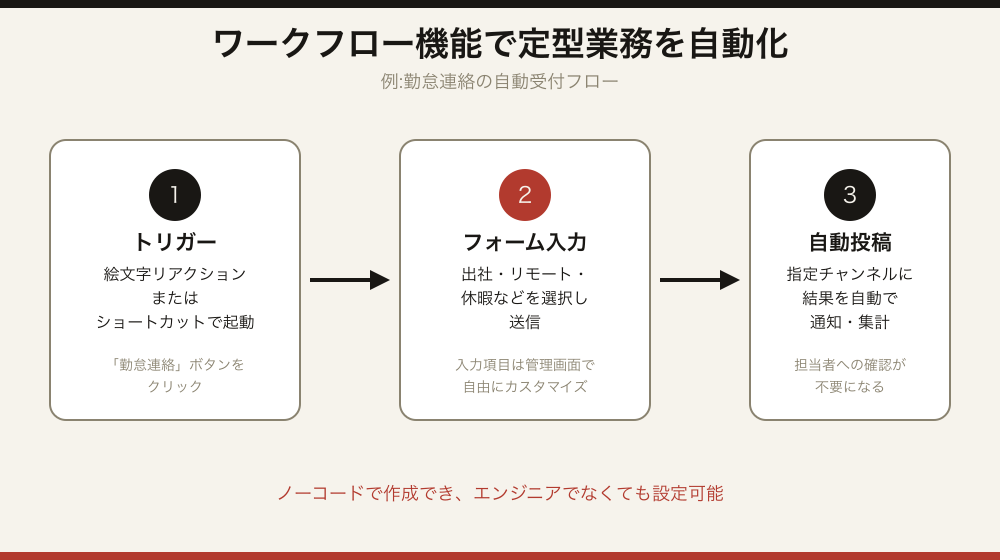
代表的な活用例としては、勤怠連絡の自動受付、経費申請のフォーム送信、新入社員向けのオンボーディング案内の自動配信、特定の絵文字リアクションをトリガーにしたタスク管理チャンネルへの自動転記などが挙げられます。トリガー(絵文字リアクション、ショートカット、特定のチャンネルへの参加など)とアクション(フォーム送信、メッセージ投稿、外部サービス連携)を組み合わせるだけで、ノーコードで業務フローを構築できるのが大きな魅力です。
「同じ質問に何度も同じ文面で回答している」「毎週決まった報告フォーマットを手作業で集めている」といった業務があれば、ワークフロー機能の導入を検討する価値があります。一度作成してしまえば、属人化しがちな定型連絡をチーム全体の共有資産として運用できるようになります。
他ツール(Microsoft Teamsなど)との違い
Slackとよく比較されるツールにMicrosoft Teamsがあります。どちらもチャットを中心としたコミュニケーションツールですが、設計思想にはいくつかの違いがあります。
Teamsは、Word・Excel・PowerPointといったMicrosoft 365との統合が深く、既にOffice製品を全社的に導入している組織であれば親和性が高いという特徴があります。一方でSlackは、特定のエコシステムに縛られず、外部サービスとの連携アプリの豊富さや、UIのシンプルさ、検索性能の高さに定評があります。スタートアップやIT企業を中心に、横断的なツール連携を前提とした柔軟なワークフローを組みたい場合はSlackの方が使い勝手が良いと感じるケースが多いでしょう。
また、スレッドの使い勝手やショートカットの豊富さ、ワークフロービルダーの手軽さといった「日々の操作感」の部分でも、Slackは長年のユーザーからの要望を反映しながら改善を重ねてきた蓄積があります。どちらが優れているというよりも、自社の既存ツール環境や連携したいサービス、チームの働き方に合わせて選ぶのが現実的です。
まとめ
Slackは設定次第で、情報過多によるストレスの原因にも、チームの生産性を大きく押し上げる武器にもなり得るツールです。まずは通知設定を見直して「本当に必要な通知だけ」が届く状態を作り、キーボードショートカットで日々の操作を高速化しましょう。そのうえでチャンネルの命名規則を統一し、スレッドを徹底的に活用することで、情報が迷子にならない環境を整えられます。さらに一歩進んで、ワークフロー機能で定型業務を自動化できれば、チーム全体の工数削減にもつながります。
今日からできる小さな設定変更の積み重ねが、半年後、一年後の働き方に大きな差を生み出します。この記事で紹介した内容を参考に、自分やチームに合ったSlackの使い方をぜひ見つけてみてください。