目次
ノーコード自動化とは何か
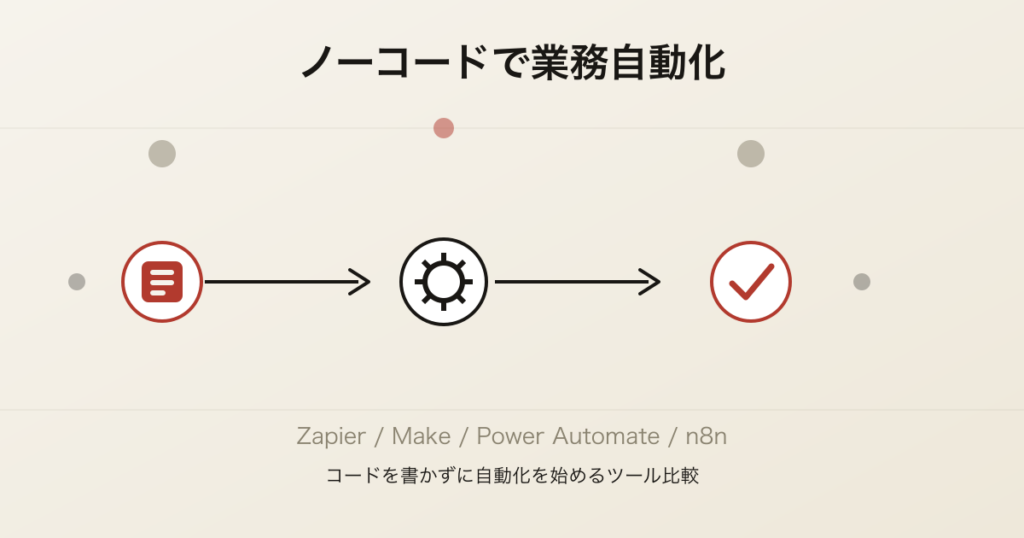
「ノーコード自動化」とは、プログラムのコードを一切書かずに、画面上の設定や簡単な条件分岐だけで業務の繰り返し作業を自動的に処理できるようにする仕組みのことです。たとえば「フォームに問い合わせが来たらSlackに通知する」「請求書が届いたらスプレッドシートに自動で記録する」といった作業を、ドラッグ&ドロップやメニュー選択だけで組み立てられます。
従来、こうした自動化を実現するにはエンジニアがAPIを調べてスクリプトを書く必要がありました。しかし近年のノーコード自動化ツールは、数百〜数千種類のクラウドサービスとの連携をあらかじめ「部品」として用意しており、非エンジニアの担当者でも数十分で業務フローを構築できるようになっています。人手不足や働き方改革が叫ばれる中、定型作業をツールに任せて人は判断や創造的な仕事に集中するという流れが、中小企業から大企業まで急速に広がっています。
本記事では、実在する代表的なノーコード自動化ツールの特徴や料金体系を比較しながら、実際にどのような自動化が可能か、導入する際のメリットと注意点、そして自社に合ったツールの選び方まで、具体的に解説します。

代表的なノーコード自動化ツール紹介
Zapier(ザピアー)
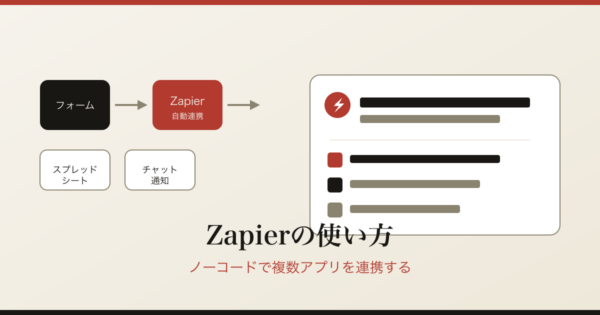
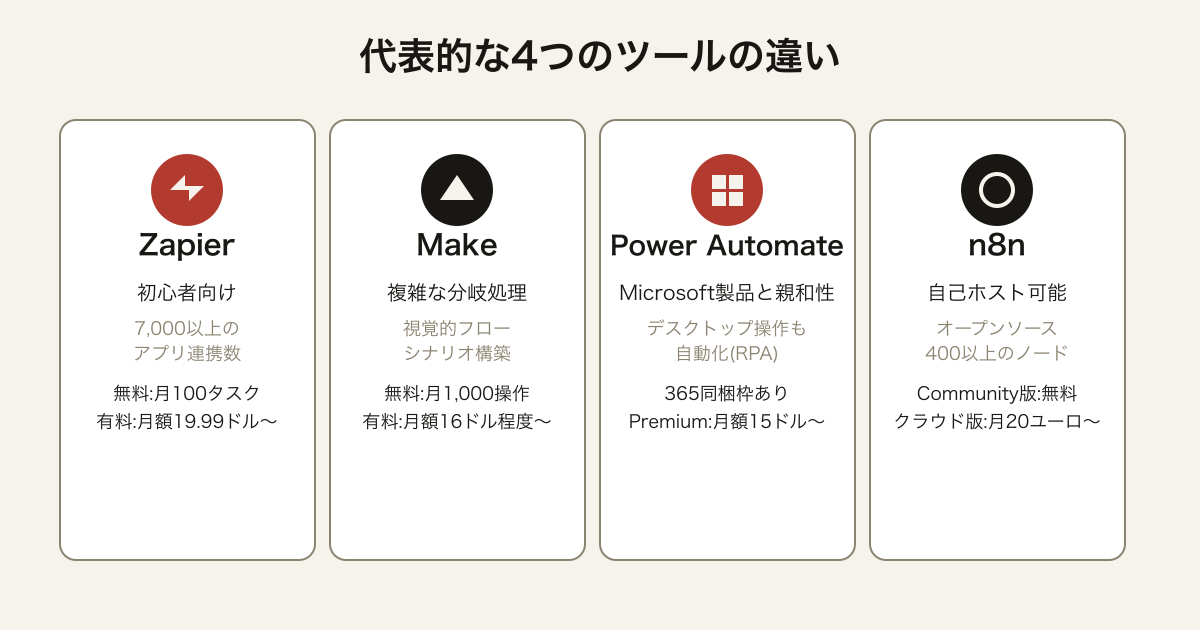
Zapierはノーコード自動化ツールの草分け的存在で、7,000以上のアプリとの連携実績を持つ最大手サービスです。「トリガー(きっかけとなる出来事)」と「アクション(実行する処理)」を選ぶだけで、異なるサービス同士を繋ぐ「Zap」と呼ばれる自動化フローを作成できます。
料金プランは以下の通りです(年払いの場合の月額換算)。
- Free:無料。月100タスクまで、2ステップのZapのみ利用可能
- Professional:月額19.99ドル〜。月750タスクから、マルチステップZapやプレミアムアプリとの連携が可能
- Team:月額69ドル〜。月2,000タスクから、最大25ユーザーでの共有Zapやフォルダ共有、SAML SSOに対応
- Enterprise:要問い合わせ。無制限ユーザーや高度な管理・監査機能を搭載
タスク数は追加購入も可能で、1,500件から200万件まで柔軟に拡張できます。インターフェースが直感的でテンプレートも豊富なため、「まずノーコード自動化を試してみたい」という初心者に向いています。一方で、連携数が多いアプリほど1タスクあたりの消費が増えやすく、大量の処理を行う場合はコストが膨らみやすい点には注意が必要です。
Make(旧Integromat)
Makeはビジュアルなフローチャート形式で自動化シナリオを組める点が特徴のツールです。モジュール同士を線でつなぎながら、条件分岐やループ処理、複数ルートへの振り分けなど、Zapierよりも複雑なロジックを視覚的に構築できます。
料金はタスク単位ではなく「オペレーション(クレジット)」の消費数で計算されます。
- Free:無料。月1,000オペレーション、同時に動かせるシナリオは2つまで、実行間隔は最短15分
- Core:月額16ドル程度〜(年払いで割引あり)。シナリオ数が無制限になり、実行間隔を1分単位まで短縮可能
- Pro:月額28ドル程度〜。カスタム変数など高度な機能を追加
- Teams:月額51ドル程度〜。チームでのシナリオ共有やテンプレート共有に対応
- Enterprise:要問い合わせ
(※Make社の公式サイトでは詳細な料金表が常時公開されていないため、上記は複数の比較サイトで共通して報告されている目安の金額です。最新の正確な金額は公式サイトでの見積もり・契約時に必ず確認してください。)
3,500以上のアプリに対応し、生成AIを活用したシナリオ作成アシスタント「Maia」も搭載しています。複雑な分岐処理や大量データの一括処理を行いたい、ある程度ITリテラシーのある担当者がいる組織に向いています。
Microsoft Power Automate
Power AutomateはMicrosoftが提供する自動化ツールで、Microsoft 365やDynamics 365、Teams、SharePointなど自社製品群との連携に強みがあります。クラウド上のサービス同士を繋ぐ「クラウドフロー」に加え、PC上のアプリ操作そのものを自動化する「デスクトップフロー(RPA)」も利用できる点が他ツールとの大きな違いです。
料金プランは次の通りです(年払い時の月額)。
- Microsoft 365同梱の標準機能:Microsoft 365ライセンスに含まれる範囲で、標準コネクタを使ったクラウドフローが無料で利用可能(1日あたりのアクション数に制限あり)
- Premium:ユーザーあたり月額15ドル。プレミアムコネクタ、出席型デスクトップフロー、AI Builderクレジット(月5,000)などが利用可能
- Process:ボットあたり月額150ドル。無人(unattended)でのデスクトップフロー実行に対応
- Hosted Process:ボットあたり月額215ドル。Microsoftが管理する仮想マシン上で無人実行する環境込みのプラン
すでにMicrosoft 365やTeamsを業務の中心に使っている企業であれば、追加の学習コストが少なく導入しやすいのが強みです。一方で、他社クラウドサービスとの連携の幅はZapierやMakeに比べるとやや限定的な場合があるため、連携したいサービスが対応しているか事前の確認が欠かせません。
n8n(エヌエイトエヌ)
n8nはオープンソースの自動化ツールで、自社サーバーに無料でセルフホストできる点が最大の特徴です。400以上のノード(連携部品)を組み合わせてワークフローを構築でき、必要であればJavaScriptのコードを部分的に追加することも可能な、ノーコードとローコードの中間的な位置づけのツールです。
料金体系は次の通りです。
- Community版:無料でセルフホスト可能。ワークフロー数・実行回数に制限がなく、コア機能には機能制限がない(Sustainable Use Licenseという独自ライセンスに基づく)
- Starter(クラウド版):月額20ユーロ程度〜(年払い)。月2,500実行まで
- Pro(クラウド版):月額50ユーロ程度〜。月10,000実行まで
- Business:月額667ユーロ程度〜。自己ホスト限定で、SSO/LDAP連携やGitによるバージョン管理に対応
- Enterprise:要問い合わせ
自社のサーバー環境にデータを置きたい、セキュリティ要件が厳しい、既存システムとの連携でAPIの細かい制御が必要、といったエンジニアが関わる組織に向いています。無料のCommunity版だけでも実務に耐える機能が揃っているため、コストを抑えて自動化を始めたいスタートアップにも選ばれています。
実際の自動化例
ここでは、上記のツールで実現できる代表的な自動化のパターンを紹介します。いずれも設定画面上でトリガーとアクションを選ぶだけで、コードを書かずに構築できる内容です。
メール・チャット通知の自動化
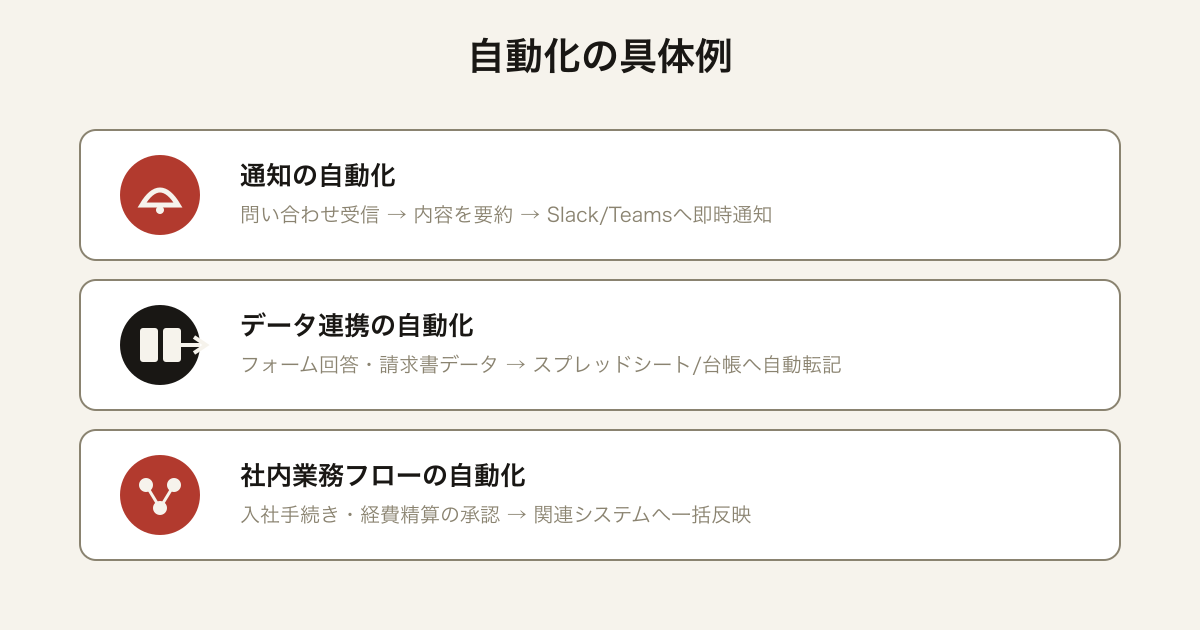
- Webフォームに問い合わせが届いたら、内容を自動要約してSlackやTeamsの特定チャンネルに通知する
- 重要な顧客からのメールが届いた場合のみ、担当営業のスマートフォンにプッシュ通知を送る
- ECサイトで在庫が一定数を下回ったら、仕入れ担当にメールとチャットの両方で自動アラートを送る
データ連携・転記の自動化
- Googleフォームで集めたアンケート回答を、自動でGoogleスプレッドシートやExcelに整形して追記する
- クラウド会計ソフトに届いた請求書データを読み取り、基幹システムやスプレッドシートの台帳に自動転記する
- 名刺管理アプリに登録された新規名刺情報を、CRM(顧客管理システム)に自動で登録し重複をチェックする
社内業務フローの自動化
- 新入社員の入社手続きで、人事システムへの登録をトリガーにアカウント発行・備品手配・オリエンテーション案内メールを一括で動かす
- 経費精算の申請が承認されたら、会計システムへの登録と申請者への通知を自動で行う
- 定例会議の議事録が特定のフォルダに保存されたら、関係者全員に要約付きで自動配信する
こうした自動化は一つひとつの作業時間としては数分程度でも、1日に何十件・何百件と発生する場合、積み重なると大きな工数削減につながります。
導入のメリットと注意点
メリット
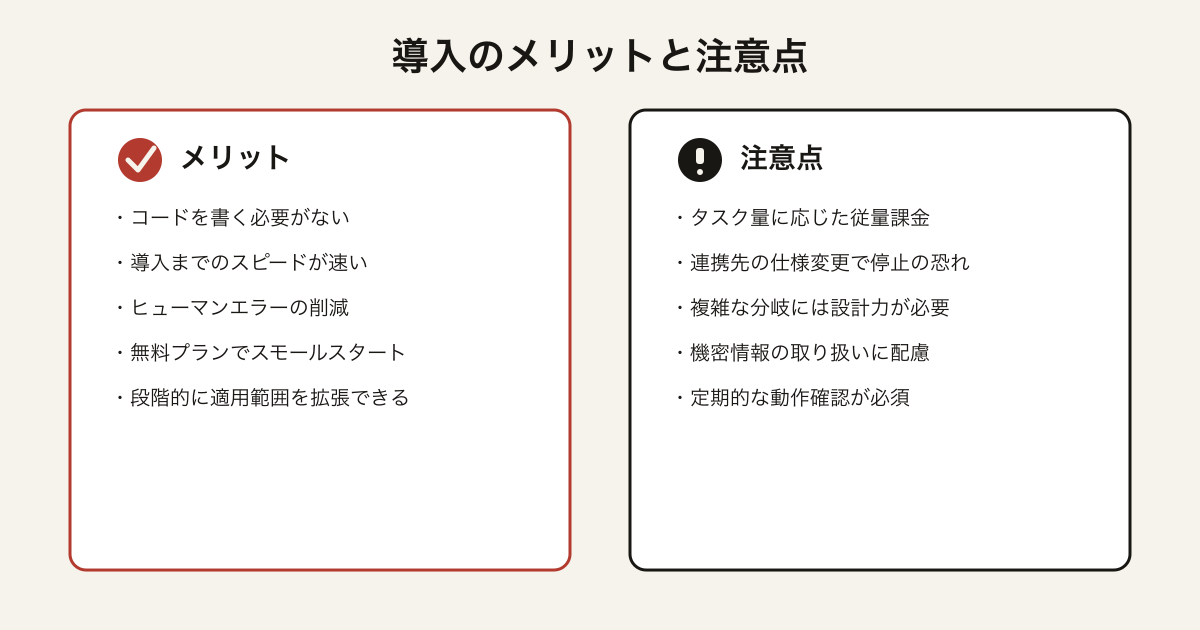
- コードを書く必要がない:エンジニアでなくても、業務担当者自身がフローを作成・修正できる
- 導入までのスピードが速い:テンプレートを使えば数十分〜数時間で最初の自動化を動かせる
- ヒューマンエラーの削減:転記ミスや通知漏れといった人為的ミスを減らせる
- スモールスタートしやすい:無料プランや低価格プランから始めて、効果を見ながら段階的に拡張できる
注意点
- タスク数・実行回数に応じた従量課金:自動化の数や頻度が増えると想定以上にコストが膨らむことがあるため、事前に見込みタスク数を試算しておく
- 連携先サービスの仕様変更の影響を受ける:連携先アプリ側の仕様変更やAPI制限によって、突然フローが止まる場合がある。定期的な動作確認が必要
- 複雑な分岐やエラー処理には設計力が必要:単純な通知程度なら簡単だが、例外処理を多く含む業務フローを組む場合は、ある程度の設計スキルが求められる
- 機密情報の取り扱い:外部クラウドサービスを経由するため、個人情報や機密データを扱うフローではセキュリティポリシーに沿った設定・ツール選定が欠かせない
選び方のポイント
数あるノーコード自動化ツールの中から自社に合うものを選ぶ際は、次の観点で比較するとよいでしょう。
- 連携したいサービスに対応しているか:すでに使っている業務システムやSaaSとの連携実績を公式サイトで確認する
- 想定する自動化の複雑さ:単純な通知・転記程度ならZapierのようなシンプルなツール、複雑な分岐やデータ加工が必要ならMakeのような高機能ツールが向く
- 既存の業務基盤との親和性:Microsoft製品を中心に業務を回しているならPower Automate、自社サーバーでのデータ管理を重視するならn8nのセルフホストが選択肢になる
- 料金体系と想定タスク量のバランス:無料プランで小さく試してから、実際のタスク量に応じて適切な有料プランへ移行する
- 社内のITリテラシー:非エンジニアが多い組織では直感的なUIと豊富なテンプレートを持つツールを優先する
いずれのツールも無料プランやトライアル期間が用意されているため、実際に自社の代表的な業務を1つ選んで試作してみることが、最も確実な比較方法です。
まとめ
ノーコード自動化ツールは、Zapier・Make・Power Automate・n8nのように、それぞれ異なる強みを持つ選択肢が揃っています。シンプルさを重視するならZapier、複雑なロジックを視覚的に組みたいならMake、Microsoft製品中心の環境ならPower Automate、セルフホストでコストとセキュリティを両立したいならn8nというように、自社の状況に応じた使い分けが可能です。
いきなり大規模な自動化を目指すのではなく、まずは「メール通知」や「データの転記」といった小さな業務から試し、効果を実感しながら適用範囲を広げていくのが、ノーコード自動化を定着させる近道です。無料プランを活用して、自社に合うツールをぜひ実際に触って確かめてみてください。