目次
- Zapierとは何か:トリガー&アクションの仕組み
- トリガーとは
- アクションとは
- なぜ今、ノーコード連携ツールが必要とされているのか
- 基本的な使い方の流れ:Zap作成の概念
- 1. トリガーとなるアプリとイベントを選ぶ
- 2. 連携先アカウントを接続する
- 3. トリガーのテストを行う
- 4. アクションとなるアプリと処理内容を選ぶ
- 5. アクションのテストと本番稼働(ON)
- よくある活用例
- フォーム回答をスプレッドシートに自動保存
- SNS投稿の自動化
- 問い合わせ対応の通知自動化
- 請求書・経理処理の連携
- タスク管理ツール間の同期
- 無料プランと有料プランの違い
- 導入時の注意点:連携するデータの取り扱い
- まとめ
「毎回同じ作業を手作業でコピペしている」「フォームに回答が来るたびにスプレッドシートへ転記するのが地味に面倒」「SNS投稿のたびに複数のアカウントへ同じ内容を貼り直している」——こうした小さな繰り返し作業は、積み重なると想像以上に時間を奪います。特にエンジニアが少ない中小企業やひとり社長、個人事業主にとって、プログラムを書かずにアプリ同士を自動連携できる仕組みは大きな助けになります。
その代表格が「Zapier(ザピアー)」です。本記事では、Zapierがどのような仕組みで動いているのか、なぜ今ノーコード連携ツールが必要とされているのか、具体的な使い方の流れ、よくある活用例、そして無料プランと有料プランの違いや導入時の注意点まで、実務で使えるレベルで解説します。
Zapierとは何か:トリガー&アクションの仕組み
Zapierは、複数のWebアプリケーションをプログラミングなしで連携させるクラウドサービスです。Googleスプレッドシート、Gmail、Slack、Googleフォーム、Trello、Notionなど7,000以上のアプリに対応しており、「あるアプリで何かが起きたら、別のアプリで自動的に処理を実行する」という仕組みを誰でも作成できます。

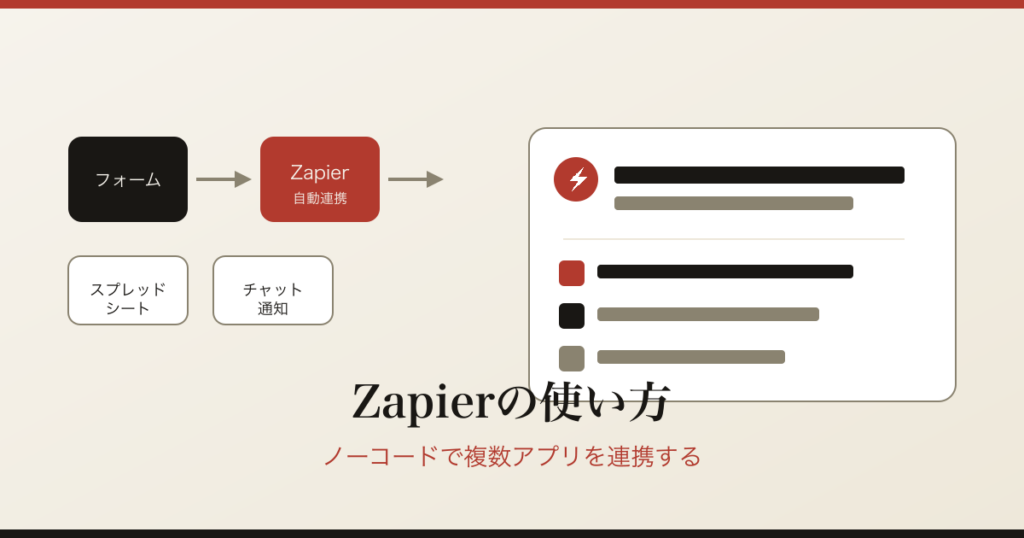
この自動化の最小単位を「Zap(ザップ)」と呼びます。1つのZapは必ず「トリガー」と「アクション」という2つの要素で構成されます。
トリガーとは
トリガーとは「ある出来事が起きたことを検知する条件」です。たとえば「Googleフォームに新しい回答が送信された」「Gmailに特定の件名のメールが届いた」「スプレッドシートに新しい行が追加された」といった状態の変化がトリガーにあたります。Zapierは設定した間隔(プランによって1分〜15分ごと)で対象のアプリを監視し、トリガー条件に合致するとZapを起動します。
アクションとは
アクションとは「トリガーが発生したときに、別のアプリで自動的に実行される処理」です。「スプレッドシートに新しい行として追記する」「Slackの特定チャンネルに通知を送る」「Gmailで自動返信を送る」など、連携先アプリ内でできる操作のほとんどをアクションとして設定できます。
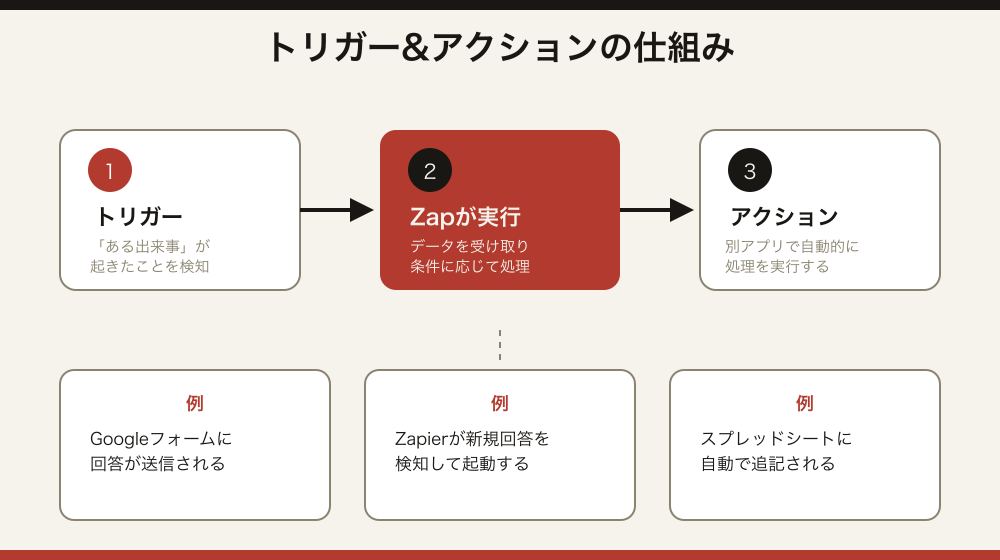
この「トリガー→アクション」という単純な骨格に、条件分岐(フィルター)や複数アクションの連結を組み合わせることで、業務フローをかなり複雑なレベルまで自動化できるのがZapierの強みです。
なぜ今、ノーコード連携ツールが必要とされているのか
ノーコード連携ツールへのニーズが急速に高まっている背景には、いくつかの要因があります。
第一に、業務で使うSaaSアプリの数が年々増えていることが挙げられます。チャットツール、顧客管理(CRM)、会計ソフト、フォーム、カレンダー、タスク管理など、1つの会社が10個以上のクラウドサービスを併用するのは珍しくありません。これらは便利な反面、アプリ同士が独立して動いているため、情報を手作業で転記したり、同じ内容を複数のツールに入力し直したりする手間が発生します。
第二に、エンジニアリソースの不足です。本来であればAPI連携のプログラムを自社で開発すれば解決できますが、専任のエンジニアがいない、あるいはエンジニアの工数を単純な連携作業に割きたくない、という企業が大半です。Zapierのようなツールは、画面上の設定だけでAPI連携を実現できるため、非エンジニアの担当者でも自動化を進められます。
第三に、人手不足・働き方改革の流れです。限られた人員で業務を回す必要がある中、定型的な転記・通知作業を自動化できれば、その分の時間をより付加価値の高い業務に充てられます。ノーコード連携ツールは、単なる便利ツールではなく、人的リソースを最適配分するための経営的な打ち手としても注目されています。
基本的な使い方の流れ:Zap作成の概念
実際にZapierでZapを作成する際の大まかな流れは、次のようになります。
1. トリガーとなるアプリとイベントを選ぶ
まず「どのアプリの」「どんな出来事」をきっかけにするかを選びます。たとえば「Googleフォーム」の「新しいフォーム回答」をトリガーに設定します。
2. 連携先アカウントを接続する
トリガーに使うアプリと、アクションに使うアプリそれぞれについて、ログイン認証(OAuth連携)を行い、Zapierがそのアプリのデータを読み書きできる状態にします。
3. トリガーのテストを行う
実際にそのアプリで直近発生したデータ(例:直近のフォーム回答)を取得し、正しくデータが拾えているかを確認します。
4. アクションとなるアプリと処理内容を選ぶ
トリガーが発火したときに何をするかを設定します。「Googleスプレッドシートに新しい行として追加する」「Slackにメッセージを送る」などです。このとき、トリガーで取得した項目(名前・メールアドレス・回答内容など)を、アクション側の入力欄に差し込み項目として埋め込みます。
5. アクションのテストと本番稼働(ON)
設定した内容で実際にテスト実行し、意図通りの結果になることを確認したら、Zapを「ON」にして本番稼働させます。これで、以降は自動的にトリガー監視とアクション実行が繰り返されます。
必要に応じて、1つのトリガーに対して複数のアクションを連続させたり、「もし回答内容が特定の条件を満たす場合のみ実行する」というフィルター機能を挟んだりすることも可能です。慣れてくると、承認フローや条件分岐を含む、業務アプリさながらの自動化フローを組めるようになります。
よくある活用例
Zapierの活用シーンは多岐にわたりますが、特に利用頻度が高い代表的な例を紹介します。
フォーム回答をスプレッドシートに自動保存
Googleフォームやお問い合わせフォームで受け付けた回答を、自動的にスプレッドシートへ追記します。問い合わせ管理やアンケート集計を手作業で転記する必要がなくなり、ヒューマンエラーも防げます。
SNS投稿の自動化
1つのSNSに投稿した内容を、別のSNSアカウントにも自動で転載したり、スプレッドシートに投稿予定を入力しておくと自動的に各SNSへ投稿されたりする仕組みも組めます。複数媒体での情報発信を行う企業にとって、投稿作業の手間を大幅に削減できます。
問い合わせ対応の通知自動化
フォームに問い合わせが届いた瞬間に、担当者のSlackやチャットツールへ即座に通知を送ることで、対応の初動を早められます。重要な問い合わせを見逃すリスクも減らせます。
請求書・経理処理の連携
会計ソフトで新しい請求書が作成されたタイミングで、関係者にメール通知を送ったり、進捗管理シートに自動で行を追加したりする運用も可能です。
タスク管理ツール間の同期
メールで届いた依頼事項を自動的にタスク管理ツールのカードとして起票するなど、情報の抜け漏れを防ぐ仕組みとしても活用されています。
無料プランと有料プランの違い
Zapierには無料プランと複数段階の有料プランが用意されています。どちらを選ぶかは、連携の複雑さと実行頻度によって決めるとよいでしょう。
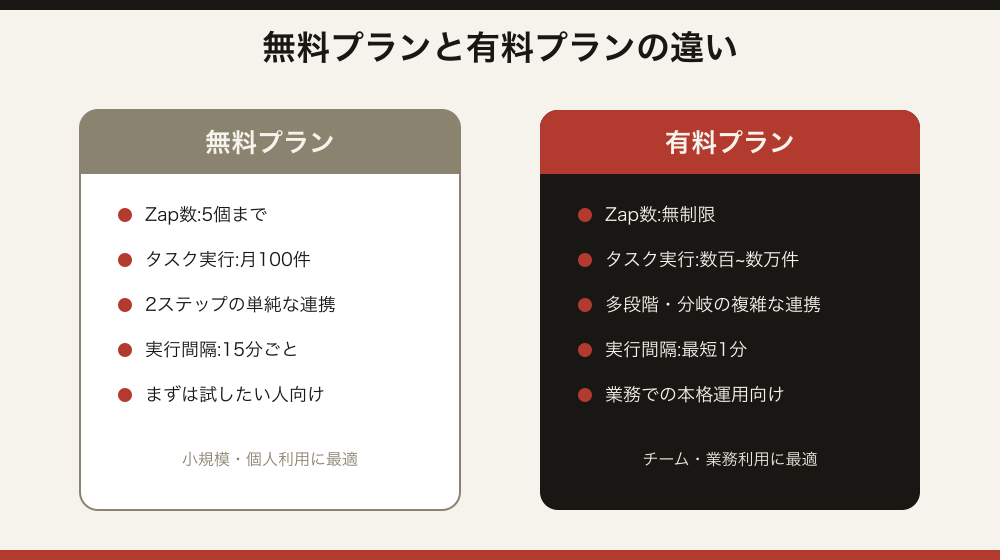
無料プランは、作成できるZapの数や月間のタスク実行数に上限があり、トリガーの監視間隔も有料プランより長め(15分ごと)に設定されています。また、1つのトリガーに対して1つのアクションのみという、シンプルな2ステップの連携に限定されます。まずはZapierがどういうものか試してみたい、個人で小規模に使いたいという場合は無料プランで十分に体験できます。
一方、有料プランでは作成できるZapの数が実質無制限になり、月間タスク実行数も契約内容に応じて数百〜数万件まで拡張できます。さらに、トリガーの監視間隔を最短1分まで短縮できるほか、複数ステップの連携や条件分岐(フィルター)、複数のアクションを連結させた複雑なワークフローを組むことも可能になります。チームでの業務利用や、スピードが求められる自動化(例:問い合わせ対応の即時通知)には有料プランが向いています。
導入を検討する際は、まず無料プランで自社の業務にフィットするかを試し、タスク数や連携の複雑さが上限に達してきたタイミングで有料プランへの切り替えを検討するのがおすすめです。
導入時の注意点:連携するデータの取り扱い
Zapierは非常に便利なツールですが、業務で本格的に使う前に押さえておきたい注意点もあります。
個人情報・機密情報を含むデータの連携には慎重な設計を。フォームの回答や顧客情報など、個人情報を含むデータを複数のアプリ間で自動転送する場合、転送先のアプリのアクセス権限やセキュリティ設定を事前に確認しておく必要があります。社内の誰でも閲覧できる通知チャンネルに個人情報を含む内容をそのまま送ってしまうといった設計ミスは避けましょう。
Zapの誤作動・重複実行に備える。トリガー条件の設定が甘いと、意図しないタイミングでZapが発火し、同じ内容が重複して登録されてしまうことがあります。本番稼働させる前には、必ずテスト環境やテストデータで十分に検証を行いましょう。
連携アプリ側の仕様変更に注意する。連携先アプリがAPI仕様を変更したり、認証情報(トークン)の有効期限が切れたりすると、Zapが突然停止することがあります。重要な業務フローに組み込む場合は、エラー発生時に通知が届くように設定し、定期的に稼働状況を確認する運用ルールを決めておくと安心です。
権限管理を適切に行う。チームで利用する場合、誰がどのZapを作成・編集できるかという権限設計も重要です。退職者のアカウントに紐づいたZapが放置されると、情報漏洩や連携停止のリスクにつながるため、アカウント管理のルールもあわせて整備しておきましょう。
まとめ
Zapierは、プログラミングの知識がなくても「トリガー」と「アクション」の組み合わせだけで、複数のアプリをまたいだ業務自動化を実現できる強力なノーコードツールです。フォーム回答の自動転記、SNS投稿の自動化、問い合わせ通知の即時化など、日々の細かな繰り返し作業を仕組み化することで、限られた人的リソースをより価値のある業務に振り向けられるようになります。
まずは無料プランで小さな自動化から試してみて、業務にフィットすることが確認できたら、有料プランへの切り替えや、条件分岐を含むより高度なワークフローの構築を検討してみてください。ただし、個人情報を含むデータの取り扱いやアプリ連携の権限管理には十分注意し、安全に運用できる体制を整えたうえで導入を進めることが大切です。