目次
無料で軽量、それでいて拡張性が高いエディタとして、Visual Studio Code(VS Code)は今やWeb制作者からバックエンドエンジニア、データサイエンティストまで幅広い開発者の定番ツールになっています。しかし、インストールしただけの状態で使い続けているなら、その実力の半分も引き出せていないかもしれません。VS Codeの真価は「拡張機能」と「設定のカスタマイズ」によって、自分の開発スタイルに合わせて作り込めるところにあります。
この記事では、実際にマーケットプレイスで高い評価とインストール数を誇る定番拡張機能と、今日からすぐ試せる生産性向上の設定Tips、見た目を整えるテーマ・外観のカスタマイズ方法までをまとめて紹介します。
VS Codeとは、なぜカスタマイズが重要なのか
VS CodeはMicrosoftが開発するオープンソースのコードエディタで、Windows・macOS・Linuxのマルチプラットフォームに対応しています。軽量な本体に対して、Visual Studio Marketplaceで公開されている数万件規模の拡張機能を自由に追加できるのが最大の特徴です。

素のままのVS Codeでも基本的なコーディングは可能ですが、コードの整形、構文エラーの検出、Gitの履歴確認、スペルミスのチェックといった作業は、拡張機能を入れることで驚くほど効率化されます。また、エディタの配色やアイコン、フォントサイズといった外観も細かく調整できるため、長時間コードと向き合う開発者ほど「自分に合った環境」を作り込む価値は大きいといえます。
特にチーム開発では、コードフォーマットのルールを拡張機能で統一しておくことで、レビュー時に「インデントがずれている」「セミコロンの有無がバラバラ」といった些末な指摘を減らせるというメリットもあります。
必須拡張機能の紹介
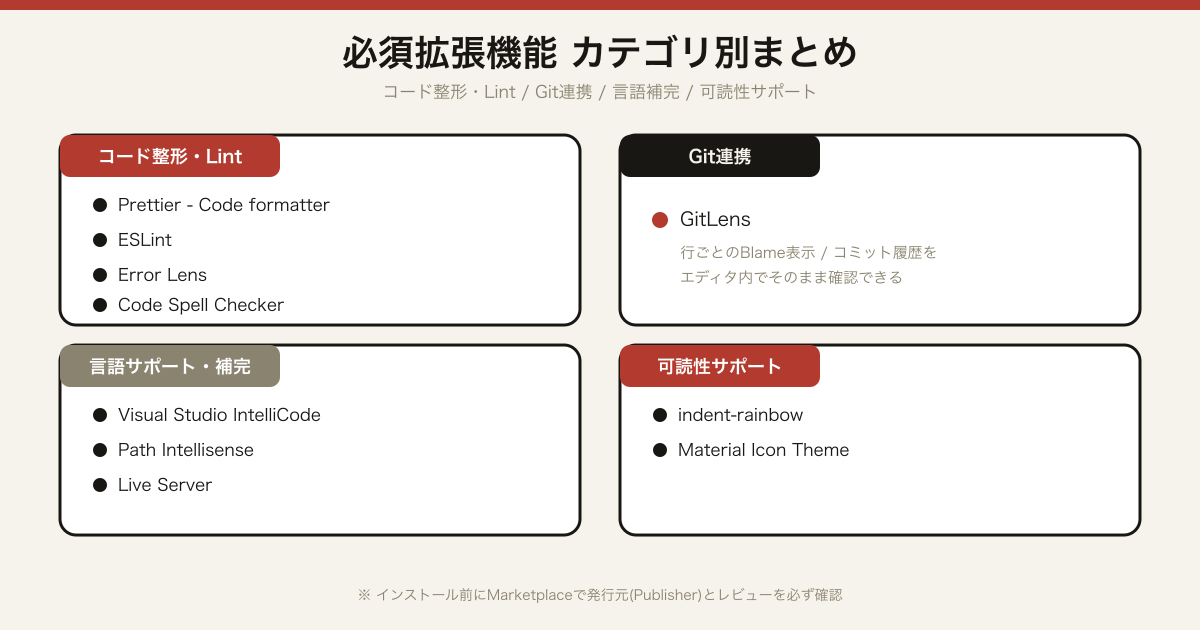
ここでは、カテゴリ別に実在する定番拡張機能を紹介します。いずれもVisual Studio Marketplaceで公開されており、数百万〜数千万のインストール数を誇る実績のあるツールです。
コード整形・品質チェック系
- Prettier – Code formatter(拡張機能ID: esbenp.prettier-vscode): HTML・CSS・JavaScript・TypeScriptなど幅広い言語に対応したコードフォーマッターです。保存時に自動整形する設定と組み合わせることで、インデントやクォートの統一を人の手を介さずに実現できます。
- ESLint(拡張機能ID: dbaeumer.vscode-eslint): JavaScript・TypeScriptの静的解析ツールです。バグの温床になりやすい書き方や非推奨の構文をエディタ上でリアルタイムに警告してくれます。Prettierと併用する場合は、フォーマット関連のルールが競合しないよう eslint-config-prettier を導入するのが定番の組み合わせです。
- Error Lens(拡張機能ID: usernamehw.errorlens): エラーや警告をコード行の右側にインラインで表示する拡張機能です。2026年時点で1000万以上のインストール実績があり、問題箇所を探すために別パネルを開く手間を減らせます。
- Code Spell Checker(拡張機能ID: streetsidesoftware.code-spell-checker): 変数名・コメント・ドキュメント内のスペルミスを検出します。英語ネイティブでない開発者にとっても、タイプミスによる地味なバグを未然に防げる心強い存在です。
Git連携・バージョン管理系
- GitLens(拡張機能ID: eamodio.gitlens): コード1行ごとに「誰が・いつ・どのコミットで変更したか」をインラインのBlame表示で確認できます。コミット履歴やブランチの比較もエディタ内で完結するため、変更の背景を追いかける作業が大幅にスピードアップします。
言語サポート・補完系
- Visual Studio IntelliCode(拡張機能ID: VisualStudioExptTeam.vscodeintellicode): Microsoft公式のAI支援拡張機能で、標準のIntelliSenseをAIによる文脈推論で強化し、使用頻度の高いメソッドを優先的に候補表示してくれます。
- Path Intellisense(拡張機能ID: christian-kohler.path-intellisense): import文やCSSのurl()、HTMLのsrc属性などでファイルパスを入力する際に、相対パスの候補を自動補完してくれます。タイプミスによるパス解決エラーを減らせます。
可読性・見た目のサポート系
- indent-rainbow(拡張機能ID: oderwat.indent-rainbow): インデントの深さごとに背景色を変えて表示し、ネストが深いコードでも対応する階層を視覚的に把握しやすくします。
- Live Server(拡張機能ID: ritwickdey.LiveServer): HTML/CSSファイルを保存するたびにブラウザを自動リロードしてくれるローカル開発サーバーです。8000万以上のインストール実績を持つ定番拡張機能で、静的サイトのコーディング確認を効率化します。
- Material Icon Theme(拡張機能ID: PKief.material-icon-theme): ファイルの拡張子や種類に応じてエクスプローラーのアイコンをMaterialデザイン風に変更します。ファイルが多いプロジェクトでも目的のファイルを素早く見分けられるようになります。
なお、拡張機能をインストールする際は、必ず公式のVisual Studio Marketplace上で発行元(Publisher)名とインストール数、レビューを確認してください。人気拡張機能の名前を模した偽の拡張機能が出回ることもあるため、発行元が公式または信頼できる開発者であるかのチェックは欠かせません。
生産性を上げる設定Tips
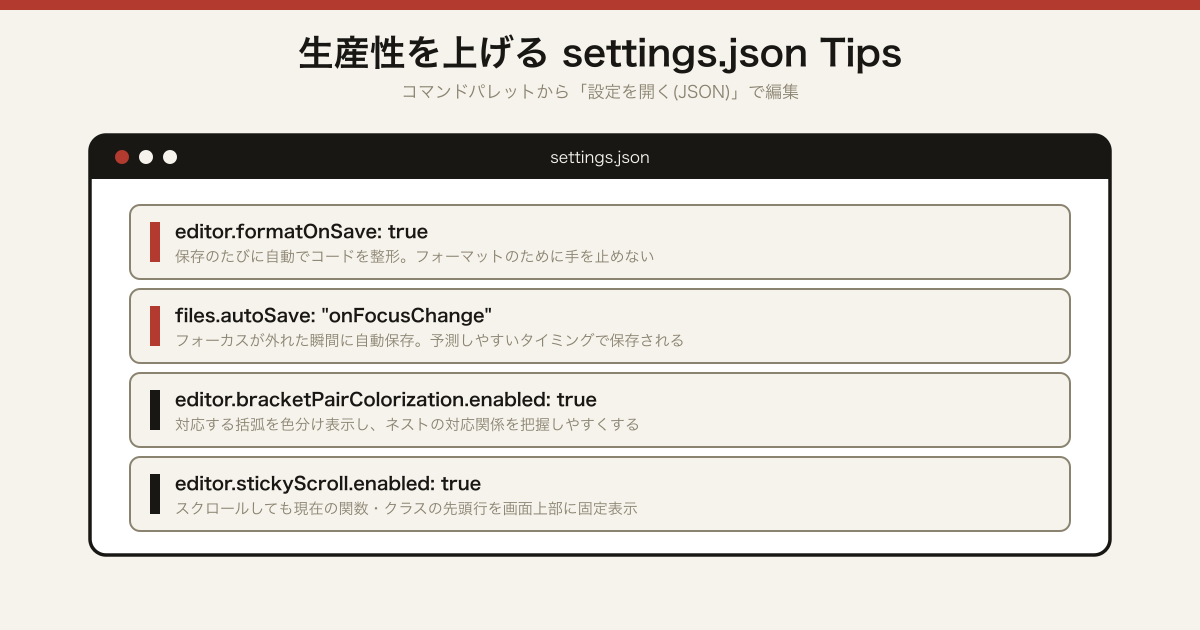
拡張機能だけでなく、VS Code本体の設定(settings.json)を見直すことでも作業効率は大きく変わります。コマンドパレット(Cmd/Ctrl+Shift+P)から「基本設定: 設定を開く(JSON)」を選ぶと、以下のような設定をテキストで直接編集できます。
保存とフォーマットの自動化
"editor.formatOnSave": true: ファイル保存のタイミングで、導入済みのフォーマッター(Prettierなど)が自動的にコードを整形します。フォーマットのために手を止める必要がなくなります。"files.autoSave": "onFocusChange": エディタから別のタブやアプリにフォーカスが移った瞬間に自動保存されます。一定時間ごとに保存する”afterDelay”よりも保存タイミングが予測しやすく、意図しない上書きが起きにくいという利点があります。
エディタの可読性を高める設定
"editor.bracketPairColorization.enabled": true: 対応する括弧のペアを色分け表示し、ネストした括弧の対応関係を見つけやすくします。"editor.stickyScroll.enabled": true: スクロールしても現在のブロック(関数やクラスなど)の先頭行を画面上部に固定表示します。長い関数の途中で「今どの関数の中にいるか」を見失いにくくなります。"editor.minimap.enabled": false: 画面右側に表示されるコード全体の縮小表示(ミニマップ)を非表示にし、エディタの横幅を広く使いたい場合に有効です。好みが分かれる設定なので、まず試してから判断するとよいでしょう。
ショートカットの活用
設定ファイルをいじる以外にも、標準のキーボードショートカットを使いこなすだけで作業速度は変わります。例えば、複数カーソル編集(Cmd/Ctrl+D で同じ単語を順に選択)、ファイル横断検索(Cmd/Ctrl+Shift+F)、コマンドパレット(Cmd/Ctrl+Shift+P)は、マウス操作を減らして思考を止めないための基本動作として覚えておきたいところです。
テーマ・外観のカスタマイズ
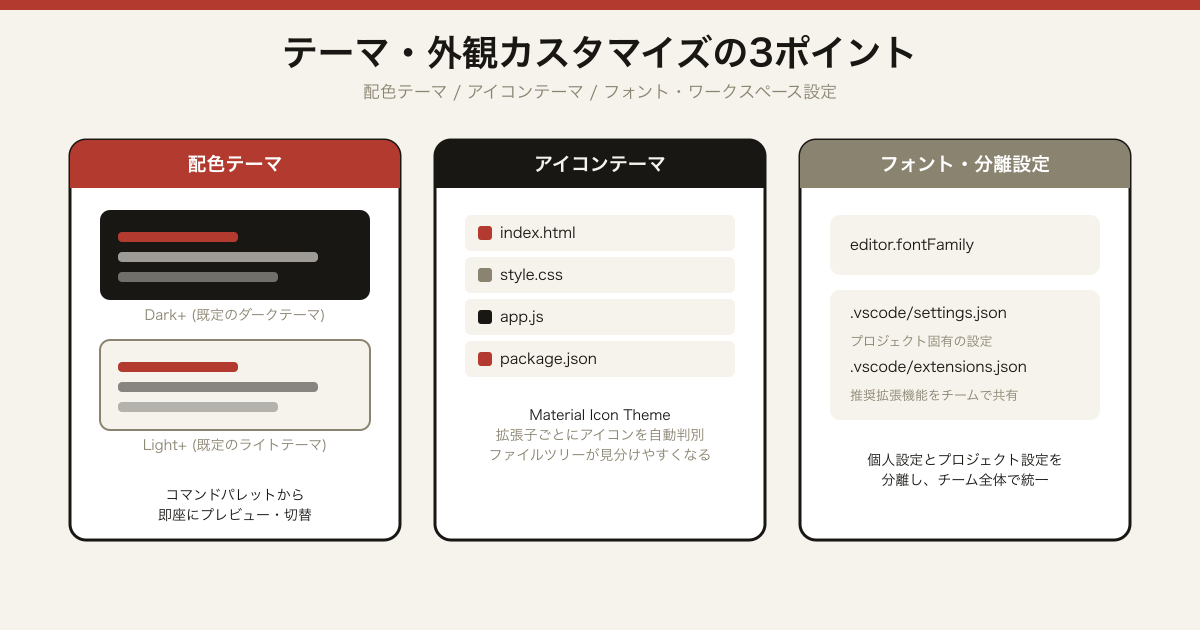
長時間向き合うエディタだからこそ、見た目の快適さも軽視できません。VS Codeでは「配色テーマ」「アイコンテーマ」「フォント」をそれぞれ独立して変更できます。
配色テーマの変更
コマンドパレットから「基本設定: 配色テーマ」を選ぶと、標準で用意されている「Dark+」「Light+」のほか、拡張機能としてインストールした配色テーマを即座にプレビュー・切り替えできます。目の疲れを軽減したい場合はコントラストを抑えたダークテーマ、プロジェクターでの画面共有が多い場合は視認性の高いライトテーマを選ぶなど、用途によって使い分けるのもおすすめです。
アイコンテーマとフォント
前述のMaterial Icon Themeのようなアイコンテーマを導入すると、エクスプローラー上でファイル種別を一目で判別できるようになります。また、等幅フォントを変更したい場合は "editor.fontFamily" 設定でプログラミング向けフォントを指定可能です。日本語コメントを多用するプロジェクトでは、日本語部分が正しく等幅で表示されるフォントを選ぶと、コメントとコードの位置がずれず読みやすくなります。
ワークスペースごとの設定分離
個人の好みの設定とは別に、プロジェクト直下に .vscode/settings.json を置くことで、そのワークスペースだけに適用される設定を分離できます。チームで共有したいフォーマット設定やおすすめ拡張機能の一覧(.vscode/extensions.json)をリポジトリに含めておけば、新しく参加したメンバーも同じ開発体験をすぐに再現できます。
まとめ
VS Codeは、素の状態でも十分に実用的なエディタですが、Prettier・ESLint・GitLensといった定番拡張機能を導入し、Error LensやCode Spell Checkerで日々の細かなミスを減らし、さらにformatOnSaveやautoSaveといった設定を整えることで、開発体験は別物になります。
テーマやアイコン、フォントといった外観面のカスタマイズも、見た目の好みだけでなく「長時間の作業でも疲れにくい環境を作る」という実用的な意味を持っています。今回紹介した拡張機能・設定はいずれも無料で試せるものばかりなので、まずは気になったものから一つずつ導入し、自分にとって一番快適な開発環境を少しずつ育てていってみてください。