目次
「画像生成AIを試してみたいけれど、クラウド型のサービスは生成回数に制限があったり、月額料金がかかったりして気軽に使い続けにくい」「商用利用の規約がサービスごとに複雑で、結局どこまで自由に使えるのか分からない」——そんな悩みを抱えている方は少なくありません。特に大量の画像を生成してストック素材やアイキャッチ画像に活用したい場合、クラウド型のサブスクリプション費用は意外と負担になります。
そこで注目したいのが、自分のパソコン上で画像生成AIを動かせる「Stable Diffusion」です。一度環境を構築してしまえば、生成回数の制限や月額課金を気にせず、インターネット環境がなくても画像を生成し続けられます。本記事では、Stable Diffusionがどのようなツールなのか、動作に必要なPCの目安、代表的な導入方法、プロンプトの書き方のコツ、そして著作権・商用利用時の注意点まで、ローカル環境で画像生成を始めるために必要な知識を一通り解説します。
Stable Diffusionとは何か
Stable Diffusionは、Stability AI社が中心となって開発し、2022年にオープンソースとして公開された画像生成AIモデルです。テキストで指示(プロンプト)を入力するだけで、その内容に沿った画像をゼロから生成できる「拡散モデル(Diffusion Model)」という仕組みを採用しています。ノイズだらけの画像から少しずつノイズを取り除いていき、最終的に意味のある画像へと変換していくプロセスによって、写真のようなリアルな画像からイラスト、アートワークまで幅広い表現を生成できるのが特徴です。

クラウド型AI画像生成サービスとの違い
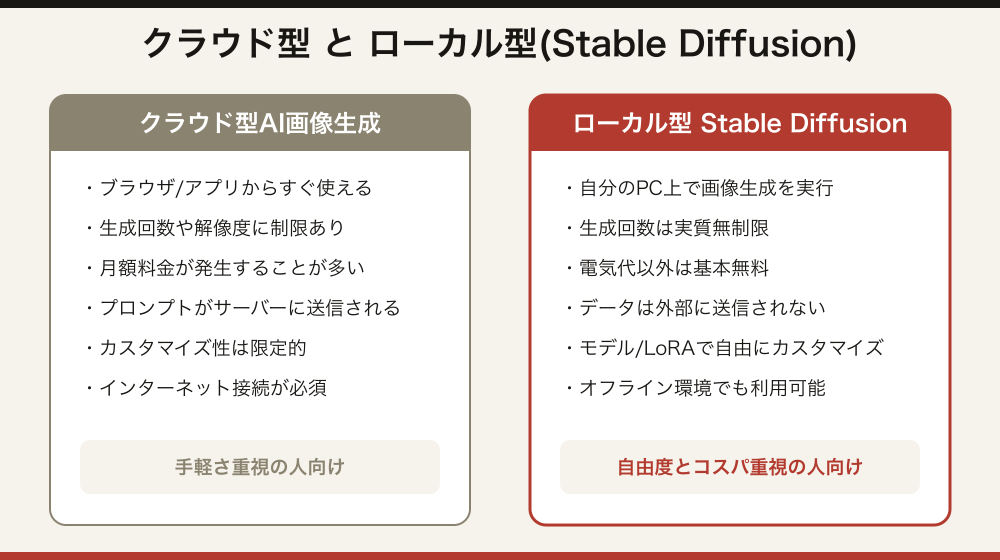
Midjourneyやクラウド版のDALL-Eなど、ブラウザやアプリからアクセスして使うクラウド型の画像生成サービスも数多く存在します。これらと比較したときのStable Diffusionの大きな違いは、次の3点に集約されます。
- ローカル実行が可能:モデルデータを自分のPCにダウンロードして動かすため、インターネット接続がない環境でも生成でき、生成した画像や入力したプロンプトが外部サーバーに送信されることもありません。
- 基本的に無料で使い続けられる:モデル自体がオープンソースで公開されているため、PCの電気代以外のランニングコストがかからず、生成回数の上限を気にする必要もありません。
- 圧倒的なカスタマイズ性:追加学習されたモデル(チェックポイント)やLoRAと呼ばれる追加学習データを自由に組み合わせられるほか、生成プロセスの細かいパラメータまで調整できるため、特定の画風やキャラクターに特化した生成が可能です。
一方で、環境構築の手間がかかることや、ある程度のPCスペックが必要になること、プロンプトの書き方やパラメータ調整に慣れが必要なことはデメリットとして押さえておく必要があります。「手軽さ」を取るならクラウド型、「自由度とコストパフォーマンス」を取るならローカル型、というのが基本的な使い分けの目安になります。
動作に必要なPC環境の目安
Stable Diffusionを快適に動かすうえで、最も重要なパーツはGPU(グラフィックボード)です。画像生成AIの計算処理の多くはGPUの「VRAM(ビデオメモリ)」に依存するため、VRAM容量がそのまま生成速度や扱える画像サイズの上限に直結します。
推奨スペックの目安
- GPU:NVIDIA製のGeForceシリーズ(RTX 3060以上を推奨)。CUDAという計算基盤に対応しているため、多くのツールがNVIDIAのGPUを前提に設計されています。
- VRAM:最低でも6GB、快適に使うなら8GB以上が目安です。12GB以上あれば高解像度の生成や複雑なモデルも扱いやすくなります。
- メインメモリ(RAM):16GB以上を推奨。モデルの読み込みや複数ツールの同時利用を考えると余裕を持たせておくと安心です。
- ストレージ:モデルファイルは1つあたり数GB〜十数GBになることも珍しくないため、SSDで最低でも50GB以上の空き容量を確保しておきましょう。
AMD製GPUやMacのApple Siliconでも動作させる方法は存在しますが、対応状況や生成速度はNVIDIA環境に比べて制約が多いのが実情です。これからPCを新調する、あるいは画像生成AI専用機を検討しているという場合は、NVIDIA製GPU搭載のWindows機を選んでおくと、情報量の多さやツールの対応状況の面で安心です。GPUを搭載していないPCでもCPUのみで動作させることは可能ですが、1枚の生成に数分〜数十分かかることもあるため、実用的に使うならGPUはほぼ必須と考えておいたほうがよいでしょう。
代表的な導入方法
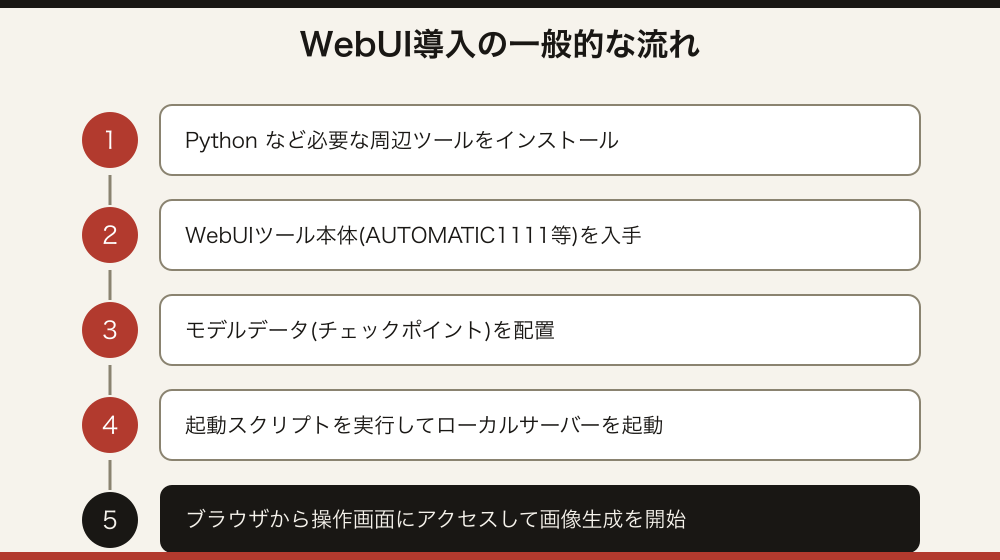
Stable Diffusionを実際に使うには、モデルを動かすための「土台」となるツールを導入する必要があります。現在主流となっているのは、ブラウザ上で操作できるWebUI系のツールです。代表的なものに「Stable Diffusion WebUI(AUTOMATIC1111)」や、よりシンプルな操作性を重視した「Stable Diffusion WebUI Forge」、ノードベースで処理の流れを自由に組める「ComfyUI」などがあります。それぞれ特徴は異なりますが、導入の大まかな流れは共通しています。
一般的なセットアップの流れ
- Pythonと必要な周辺ツールをインストールする:多くのWebUI系ツールはPythonで動作するため、公式サイトから指定バージョンのPythonをインストールしておきます。
- WebUIツール本体を入手する:GitHub上で公開されているリポジトリをダウンロード(クローン)します。初心者向けにインストーラー形式で配布されているツールもあります。
- モデルデータ(チェックポイント)を配置する:Stable Diffusionの本体データにあたるモデルファイルを、CivitaiやHugging Faceといった配布サイトからダウンロードし、指定のフォルダに置きます。
- 起動スクリプトを実行する:同梱されているバッチファイルやシェルスクリプトを実行すると、必要なライブラリが自動的にインストールされ、ローカルサーバーが立ち上がります。
- ブラウザからアクセスして生成を開始する:起動後に表示されるローカルURL(例:http://127.0.0.1:7860)にブラウザからアクセスすると、画像生成用の操作画面が開きます。
初回起動時は必要なファイルのダウンロードが発生するため、環境によっては数十分かかることもあります。エラーが出た場合は、Pythonのバージョンやライブラリの依存関係が原因になっているケースが多いため、公式のREADMEやコミュニティのトラブルシューティング情報を確認しながら進めるとスムーズです。
プロンプトの基本的な書き方のコツ
Stable Diffusionで狙った通りの画像を生成するには、プロンプト(指示文)の書き方が大きく影響します。基本を押さえるだけでも、生成結果の精度は大きく変わってきます。
ポジティブプロンプトとネガティブプロンプト
多くのWebUIツールでは「ポジティブプロンプト(生成してほしい要素)」と「ネガティブプロンプト(生成してほしくない要素)」を分けて入力します。たとえば風景画像を生成したい場合、ポジティブプロンプトには「mountain, lake, sunset, highly detailed, photorealistic」のように描写したい要素を並べ、ネガティブプロンプトには「blurry, low quality, watermark, extra limbs」のように避けたい要素を入力します。
プロンプト作成の基本ルール
- 単語・短いフレーズをカンマ区切りで並べる:自然文よりも、キーワードを羅列するほうがモデルに伝わりやすい傾向があります。
- 重要な要素ほど先頭に書く:多くのツールでは、プロンプトの前方に書かれた単語ほど生成結果への影響が強くなります。
- 主題・画風・構図・画質に関するキーワードを分けて整理する:「何を」「どんなタッチで」「どんな構図で」「どんな画質で」という観点で単語を整理すると、意図を伝えやすくなります。
- 強調記法を活用する:多くのツールでは単語を
(キーワード:1.2)のようにカッコと数値で囲むことで、その要素の影響度を調整できます。 - 少しずつ調整して試す:一度に多くの要素を詰め込まず、まずはシンプルな構成で生成し、結果を見ながら単語を足し引きしていくと狙った画像に近づけやすくなります。
加えて、生成に使うモデル(チェックポイント)ごとに得意な画風や相性の良いプロンプトの書き方は異なります。写実的な画像が得意なモデル、アニメ・イラスト調が得意なモデルなど特性が大きく違うため、作りたい画像のジャンルに合ったモデルを選ぶことも、プロンプトの工夫と同じくらい重要なポイントです。
著作権・商用利用時の注意点
Stable Diffusionはローカルで自由に使えるからこそ、著作権や利用規約まわりの注意点を自分自身で把握しておく必要があります。クラウド型サービスのように運営会社が一律のルールを敷いているわけではないため、利用するモデルごとに確認すべきポイントが変わってきます。
モデルごとのライセンスを必ず確認する
Stable Diffusion本体にはオープンなライセンスが設定されていますが、CivitaiなどでWeb上に公開されている派生モデルやLoRAは、作成者が独自にライセンス(利用条件)を設定していることが一般的です。「商用利用不可」「クレジット表記必須」「生成物の再配布禁止」など、モデルによって条件は大きく異なるため、商用利用を考えている場合は必ず配布ページのライセンス表記を確認しましょう。
生成画像を利用する際の基本的な注意点
- 実在の人物に似せた画像の生成・公開は避ける:肖像権やパブリシティ権を侵害するおそれがあるため、特定の個人を想起させるような生成・利用は控えるべきです。
- 既存の著作物に酷似した生成物に注意する:特定のキャラクターや作品に酷似した画像は、著作権侵害とみなされるリスクがあります。
- 生成AIであることの開示ポリシーを確認する:投稿先のプラットフォームによっては、AI生成画像であることの明記を求めている場合があります。
- 利用規約は随時更新される可能性がある:モデルの配布サイトやツール自体のライセンスは改定されることがあるため、商用利用を継続する場合は定期的に最新情報を確認する習慣をつけましょう。
「ローカルで生成しているから何をしても自由」というわけではなく、生成した画像を公開・販売する段階では通常の著作物と同様に、権利関係への配慮が欠かせません。不安な場合は、商用利用が明確に許可されているモデルのみを使う、生成物を個人利用にとどめるといった形で、リスクを抑えた運用を心がけるとよいでしょう。
まとめ
Stable Diffusionは、クラウド型の画像生成サービスとは異なり、自分のPC上で無料かつ自由にカスタマイズしながら画像を生成できるのが最大の魅力です。GPUのVRAM容量を中心としたPC環境を整え、WebUI系ツールを導入すれば、インターネット環境や生成回数の制限を気にせず、自分だけの画像生成環境を手に入れられます。
最初は環境構築やプロンプトの書き方に戸惑う部分もあるかもしれませんが、一つずつ手順を踏んでいけば決して難しいものではありません。まずは推奨スペックを満たすPCでWebUIツールを導入し、簡単なプロンプトから試してみることから始めてみてください。そして商用利用を検討する際は、モデルごとのライセンスを必ず確認し、権利関係に配慮した運用を心がけましょう。