目次
「文章で指示するだけで、プロ級のイラストや写真風の画像が数十秒で手に入る」――画像生成AIのなかでも、とりわけ作品としての完成度の高さで知られているのがMidjourneyです。SNSで見かける幻想的な風景画やコンセプトアート、雑誌の表紙のようなビジュアルの多くは、このMidjourneyから生まれています。
本記事では、Midjourney固有の始め方・Discordでの基本操作・高品質な画像を作るためのプロンプトのコツ・パラメータ活用法・商用利用時の注意点までを、具体例を交えて解説します。画像生成AI全般の仕組みや他ツールとの比較ではなく、「Midjourneyというツールをどう操作し、どう使いこなすか」に絞って掘り下げていきます。
Midjourneyとは
Midjourneyは、米国のMidjourney, Inc.が開発・提供する画像生成AIサービスです。テキストプロンプト(指示文)を入力すると、その内容に沿った画像を複数パターン生成してくれます。他の画像生成AIと比較して、特に「絵画的・芸術的な質感」「光の表現」「構図の完成度」に定評があり、プロのイラストレーターやデザイナー、広告・出版業界のクリエイターにも活用が広がっています。

長らくDiscord(チャットアプリ)上のボットとしてのみ提供されてきましたが、2025年以降はWebブラウザから直接利用できる公式サイト(midjourney.com/imagine)も用意され、Discordに不慣れなユーザーでも扱いやすくなってきました。とはいえコミュニティでの情報共有や過去の運用実績の多さから、現在もDiscordを使った利用方法が広く案内されています。本記事でもDiscord経由での基本操作を中心に解説します。
Midjourneyの始め方の概要
Midjourneyを使い始めるおおまかな流れは、次の3ステップです。
- Discordアカウントを作成し、Midjourney公式Discordサーバーに参加する(招待リンクは公式サイトから取得)
- 有料サブスクリプションプランに加入する(2024年後半に無料トライアルは廃止されており、2026年11月時点で画像生成には有料プランへの加入が前提となっています)
- Discord上の「newbies」チャンネルや、自分のサーバーに招待したMidjourney Botのダイレクトメッセージで、コマンドを入力して画像を生成する
料金プランは2026年11月時点で4段階に分かれています。
- Basicプラン:月額10ドル(年払いなら月換算8ドル)。Fast(高速)生成に使える時間が月3.3時間分付属
- Standardプラン:月額30ドル(年払いなら月換算24ドル)。Fast時間に加え、低速だが無制限に生成できるRelaxモードが利用可能
- Proプラン:月額60ドル(年払いなら月換算48ドル)。Fast時間30時間分に加え、生成物を非公開にできるステルスモードが利用可能
- Megaプラン:月額120ドル(年払いなら月換算96ドル)。Fast時間60時間分が付属する最上位プラン
どのプランも「Fast時間」を使い切ると生成速度が落ちる(またはBasicプランでは生成できなくなる)仕組みのため、頻繁に使う場合はStandard以上を検討するのが一般的です。プランは公式サイトやDiscord上の/subscribeコマンドから加入・変更できます。
基本的なコマンド・操作方法
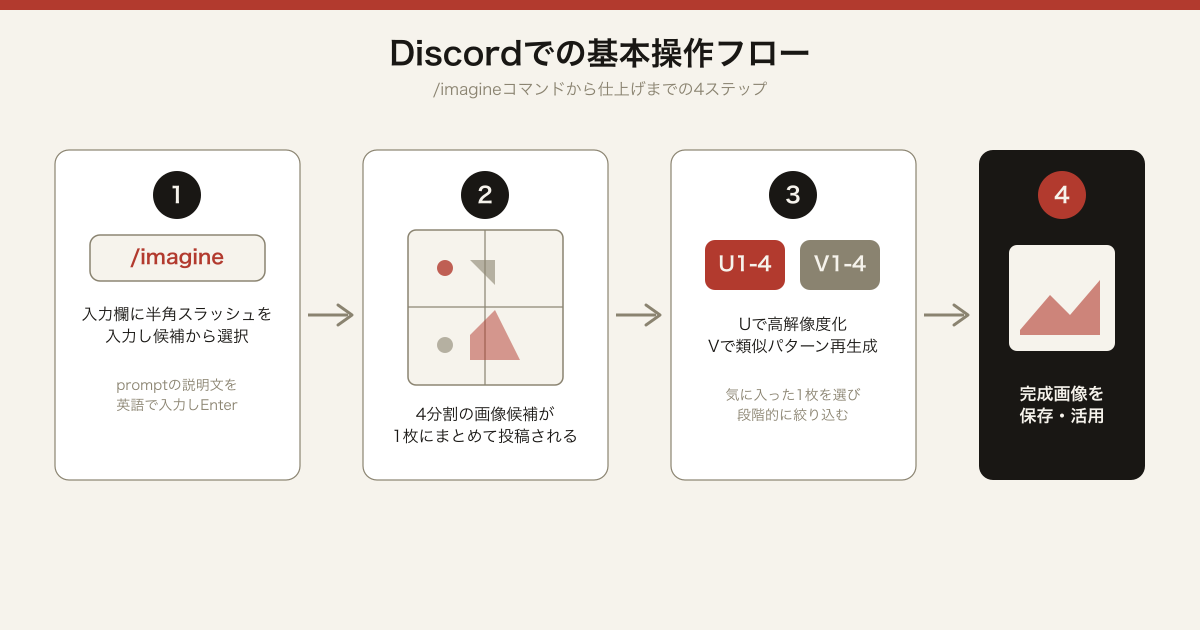
Discord上でMidjourneyを操作する際に最もよく使うのが/imagineコマンドです。基本的な手順は次の通りです。
- Midjourneyサーバーのチャンネル(または自分のサーバーに追加したBotとのDM)で、メッセージ入力欄に半角スラッシュ「/」を入力する
- 候補に表示される「imagine」を選択すると、「prompt」という入力欄が表示される
- 生成したい画像の内容を説明する文章(プロンプト)を入力し、Enterキーを押す
- 数十秒ほどで、4分割された画像候補(グリッド画像)が1枚の画像として投稿される
生成された4分割画像の下には、U1〜U4(Upscale、該当する1枚を高解像度化)、V1〜V4(Variation、該当する1枚に似た別パターンを再生成)というボタンが表示されます。気に入った1枚があればUボタンで仕上げ、方向性は良いが別パターンも見たい場合はVボタンで派生案を作る、という流れが基本の操作フローです。
そのほか、よく使う補助コマンドには次のようなものがあります。
/blend:複数枚の画像をアップロードし、それらの要素を組み合わせた新しい画像を生成する/describe:画像をアップロードすると、その画像を再現するためのプロンプト案を複数提示してくれる/settings:デフォルトのモデルバージョンや生成モード(Fast/Relax)などの設定を変更する/info:自分のアカウントの利用状況(残りFast時間やジョブ数など)を確認する
高品質な画像を作るプロンプトのコツ
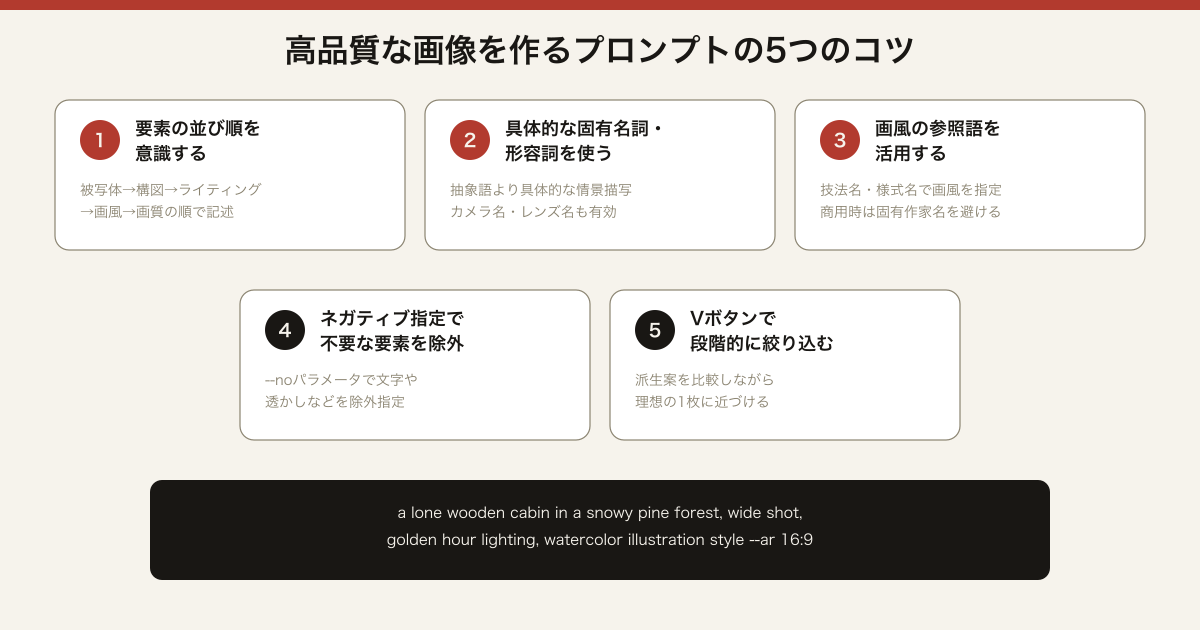
Midjourneyで狙った通りのクオリティの画像を得るには、プロンプトの書き方に一定のコツがあります。ここでは特に重要な5つのポイントを、具体例とあわせて紹介します。
1. 要素を「被写体→構図→ライティング→スタイル→画質指定」の順に並べる
Midjourneyは文章の前半に書かれた要素ほど強く反映される傾向があります。そのため、最も伝えたい被写体を先頭に置き、構図・光の当たり方・画風・画質関連の指定を後ろに続けると、意図が伝わりやすくなります。
プロンプト例:
a lone wooden cabin in a snowy pine forest, wide shot, golden hour lighting, soft volumetric fog, watercolor illustration style, highly detailed, 4k --ar 16:9
2. 具体的な固有名詞・形容詞を使う
「きれいな風景」のような抽象的な表現よりも、「オホーツク海沿岸の流氷」「ネオンが反射する夜の路地」のように具体的な情景を描写した方が、意図した画像に近づきます。写真的な質感を求める場合は、カメラ名やレンズ、フィルム名を挙げるのも有効です。
プロンプト例:
portrait of an elderly fisherman mending nets, shot on Kodak Portra 400, 85mm lens, shallow depth of field, warm afternoon light --ar 3:2
3. 画風の参照語(アーティスト名・技法名)を活用する
「浮世絵風」「ミニマルなベクターイラスト」「ピクサー風3Dレンダリング」など、既存の技法やスタイルを表す言葉を加えることで、画風の方向性を安定させられます。著名な作家名を使う場合は、著作権・肖像権に関わる可能性があるため、商用利用を前提とする場合は技法名・一般的な様式名での指定にとどめるのが無難です。
プロンプト例:
a bowl of ramen on a wooden table, flat vector illustration, minimalist line art, limited color palette of red and cream --ar 1:1
4. ネガティブ指定(除外したい要素)を明記する
不要な要素が写り込んでしまう場合は、--noパラメータで除外したい要素を指定できます。例えば人物以外を生成したいのにテキストや文字が混ざってしまう場合などに有効です。
プロンプト例:
a minimalist desk setup with a laptop and plant, soft natural light --no text, watermark, people --ar 16:9
5. 複数案を比較し、Vボタンで段階的に詰める
一発で理想の画像を得ようとせず、まず大まかな方向性でプロンプトを作って4分割画像を生成し、良さそうな方向のVariation(V)で派生案を出す、という「段階的な絞り込み」を行うと、完成度の高い1枚にたどり着きやすくなります。細部の微調整は、プロンプトの単語を少しずつ変更しながら繰り返し試すのがコツです。
パラメータ活用(アスペクト比・スタイル指定など)
Midjourneyのプロンプト末尾に「–」から始まるパラメータを追加すると、生成条件を細かく制御できます。代表的なパラメータは次の通りです。
- –ar(アスペクト比):画像の縦横比を指定します。例:
--ar 16:9(横長・サムネイル向け)、--ar 9:16(縦長・SNSストーリー向け)、--ar 1:1(正方形・SNS投稿向け)、--ar 2:3(縦長の印刷物向け)。指定を省略すると正方形で生成されるため、用途に合わせて必ず明記するのがおすすめです - –stylize(スタイライズ):Midjourney独自の美的処理をどの程度強く効かせるかを0〜1000の範囲で指定します。デフォルトは100で、数値を下げるとプロンプトの内容に忠実でリアルな仕上がりに、数値を上げるとより装飾的・芸術的な仕上がりになります
- –v(バージョン):使用するMidjourneyのモデルバージョンを指定します。2026年11月時点の最新世代はv7で、プロンプトへの忠実度や質感表現が大きく向上しています
- –chaos(カオス):0〜100の範囲で、4分割画像の多様性(バラつき具合)を指定します。数値が高いほど、予想外のバリエーションが出やすくなります
- –seed(シード値):生成の元になる乱数の種を指定します。同じプロンプト・同じシード値を使うと近い構図の画像を再現しやすくなり、シリーズものの画像を作る際に便利です
- –no(除外):生成結果に含めたくない要素を指定します
- –q(クオリティ):画像のレンダリング品質(処理にかける時間とコスト)を指定します。数値を上げると細部がより精緻になりますが、消費するFast時間も増えます
複数のパラメータは組み合わせて使用できます。例えば「横長のバナー画像を、プロンプトに忠実かつ落ち着いたトーンで」作りたい場合は、--ar 16:9 --stylize 50のように指定します。逆に「芸術性の高い一枚絵」を狙うなら--stylize 500以上に設定するなど、用途に応じて数値を調整していくとよいでしょう。
著作権・商用利用の注意点
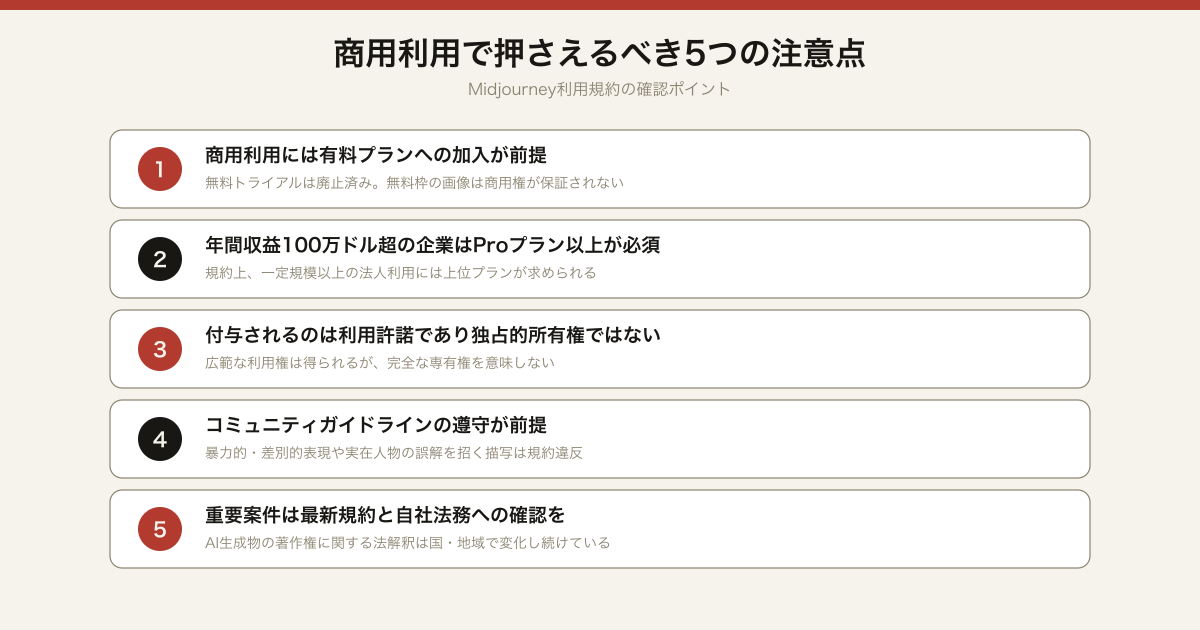
Midjourneyで生成した画像を仕事や商用プロジェクトで使う場合は、利用規約に基づくいくつかの注意点を理解しておく必要があります。
- 商用利用には有料プランへの加入が前提:無料トライアルは2024年後半に廃止されており、画像生成そのものに有料プランへの加入が必要です。規約上、無料ユーザー(クレジット付与などの例外的なケースを除く)が生成した画像は商用利用の権利が保証されていません
- 年間収益が一定額を超える企業は上位プランが必要:Midjourneyの規約では、年間総収入が100万米ドルを超える企業・法人が商用利用する場合、Proプラン以上への加入が求められています
- 権利は「独占的な所有権」ではなく「利用許諾(ライセンス)」:有料プラン加入者には生成画像に対する幅広い利用権が与えられますが、これは完全な独占的所有権を意味するものではありません。また他のユーザーが似た画像を生成する可能性も否定できません
- コミュニティガイドラインの遵守が前提:暴力的・差別的な表現や、実在の人物を誤解を招く形で描写するような画像の生成・利用は規約違反となります
- 他者の著作物を無断で参照しない:既存のキャラクターや著名な作家の画風を「そのまま模倣する」ような使い方は、著作権や商標の観点でトラブルになる可能性があります。商用利用を前提とする場合は、固有名詞ではなく一般的な技法・様式名での指定にとどめる方が安全です
- 法制度は国・地域によって異なり、継続的に変化している:AI生成物の著作権に関する法解釈は各国で議論が続いている分野です。重要な商用プロジェクトで利用する際は、最新の規約や自社の法務担当者への確認を行うことをおすすめします
まとめ
Midjourneyは、Discord(または公式Webインターフェース)上で/imagineコマンドを使い、テキストプロンプトから高品質な画像を生成できるツールです。使い始めるにはBasicプランから月額10ドルで加入でき、用途に応じてStandard・Pro・Megaとプランを選べます。
高品質な画像を作るコツは、被写体・構図・ライティング・画風の順に具体的な言葉を並べること、そして--arや--stylize、--vといったパラメータを目的に応じて使い分けることです。さらに商用利用を検討する場合は、有料プランへの加入状況や企業規模に応じた規約上の条件、生成画像の権利の性質をあらかじめ確認しておくことが欠かせません。
まずは身近なテーマで/imagineコマンドを試し、Vボタンでの派生案作成やパラメータ調整を繰り返しながら、自分の作りたいビジュアルに近づけていく練習をしてみてください。