目次
- FigJamとは何か:Figmaとの違いを理解する
- Figma本体との役割分担
- ブラウザだけで使える手軽さ
- FigJamの基本機能を押さえる
- 付箋(スティッキーノート)
- 図形・コネクタ・ペン
- スタンプ・リアクション・コメント
- 投票機能とタイマー
- リモートワークでのアイデア出し・チームワークショップへの活用法
- オンラインブレインストーミングの進め方
- 振り返り(レトロスペクティブ)への活用
- 非同期での意見収集
- テンプレート活用のコツ
- 代表的なテンプレートの種類
- テンプレートをそのまま使わない工夫
- ウィジェット機能で進行をサポート
- 無料プランと有料プランの違い
- 無料プランでできること
- 有料プランで広がる機能
- プラン選びの判断基準
- 他のホワイトボードツールとの違い
- Miroとの比較
- Google Jamboardやその他のツールとの比較
- 選定時に見るべきポイント
- まとめ
「リモートワーク中心になってから、チームでアイデアを出し合う場がどうもうまくいかない」「オンライン会議でブレインストーミングをしても、結局声の大きい人の意見だけが採用されてしまう」——そんな悩みを抱えていないでしょうか。対面でホワイトボードを囲んで付箋を貼っていた頃のような、自由で活発な議論を、オンラインでも再現したい。そう考える人は年々増えています。
そこで注目したいのが、Figmaが提供するオンラインホワイトボードツール「FigJam」です。FigJamを使えば、場所がバラバラのメンバーでも同じキャンバス上でリアルタイムに付箋を貼り、図を描き、投票を行いながらアイデアを形にしていくことができます。この記事では、FigJamとは何かという基本から、具体的な使い方、リモートワークやチームワークショップでの活用法、テンプレートの使いこなし方、料金プランの違い、他のホワイトボードツールとの比較まで、実践的にわかりやすく解説します。
FigJamとは何か:Figmaとの違いを理解する
FigJamは、デザインツールとして世界中のプロダクトチームに利用されている「Figma」の姉妹製品です。Figma本体がUI/UXデザインやプロトタイピングに特化しているのに対し、FigJamは「チームでのアイデア出し」「議論の可視化」に特化したオンラインホワイトボードツールという位置づけになります。

Figma本体との役割分担
Figmaは画面デザインのピクセル単位の精度や、コンポーネント管理、デベロッパーへの引き渡しなど「プロダクトをかたちにする」ための機能が充実しています。一方でFigJamは、そうした精密さよりも「自由に書き殴れる」「誰でも直感的に操作できる」ことを重視して設計されています。付箋やペン、スタンプといった手描き感のある要素が中心で、デザインの専門知識がないメンバーでも迷わず参加できるのが大きな特徴です。
両者はアカウントを共有しており、Figmaのファイルからワンクリックで新規FigJamボードを作成することもできます。たとえば、プロダクトの要件定義はFigJamでブレインストーミングし、そこで固まった方向性をもとにFigmaでワイヤーフレームやUIデザインに落とし込む、という流れがスムーズに行えます。企画からデザインまでを一つのプラットフォームでシームレスに繋げられる点は、他の単独ホワイトボードサービスにはない強みです。
ブラウザだけで使える手軽さ
FigJamはブラウザ上で動作するため、専用アプリのインストールは必須ではありません。URLを共有するだけで、ゲストとして参加してもらうことも可能です(権限設定によります)。Windows・Mac・Linuxを問わず、同じ見た目・同じ操作感で利用できるのも、多様な環境のメンバーが混在するチームにとって嬉しいポイントです。デスクトップアプリ版も提供されており、オフライン作業後の自動同期なども行えます。
FigJamの基本機能を押さえる
FigJamには、アイデア出しを支援するための機能が数多く搭載されています。まずは代表的な基本機能を押さえておきましょう。
付箋(スティッキーノート)
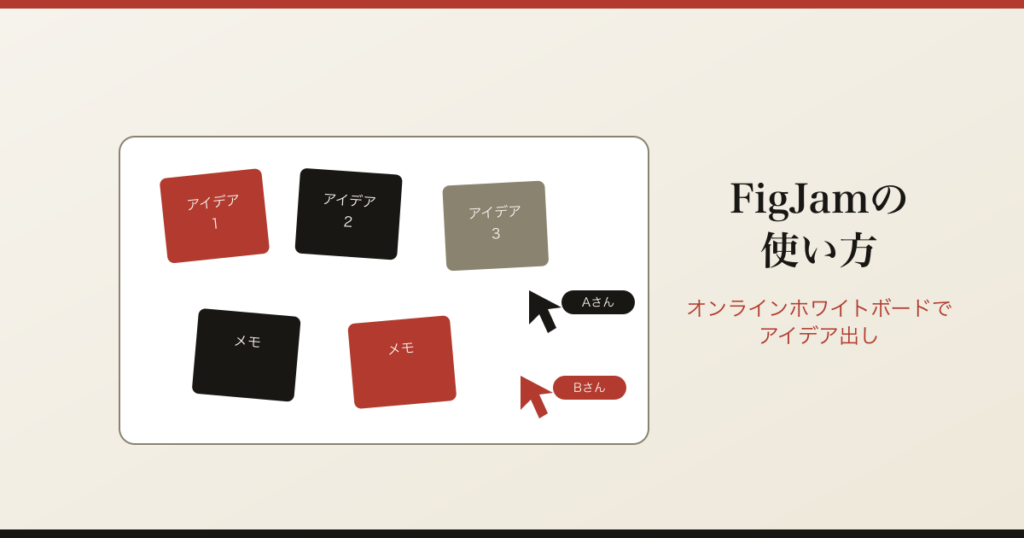
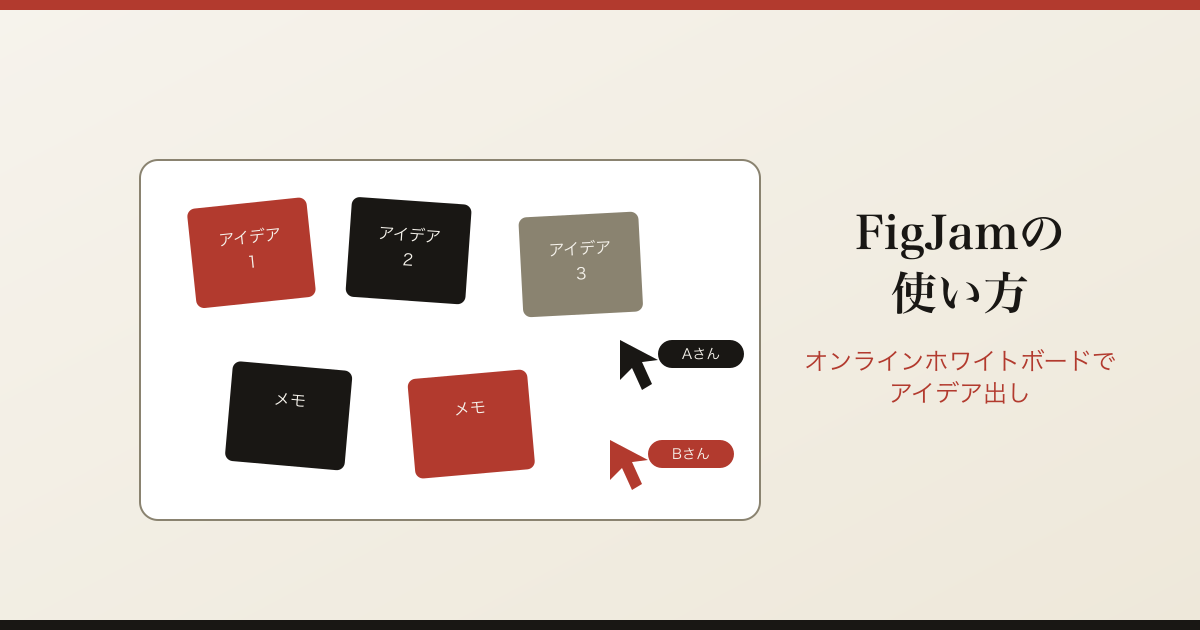
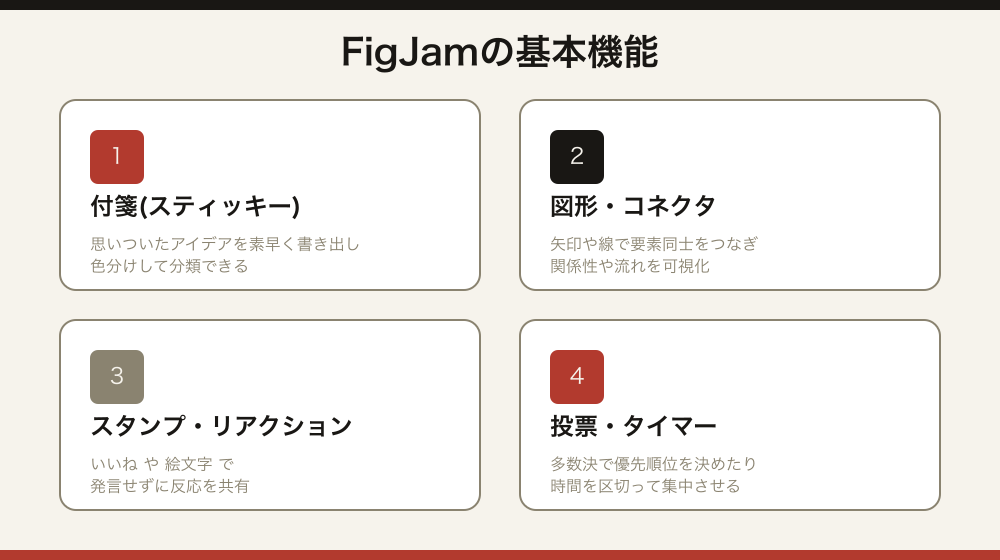
FigJamの最も基本的な機能が付箋です。キーボードショートカット(Sキー)一つで瞬時に付箋を配置でき、色を変えることでカテゴリ分けも簡単に行えます。複数人が同時に付箋を貼っても競合することなく、誰がいつ何を書いたかも色やカーソルの名前表示で把握できます。対面でのポストイットブレストと同じ感覚で、むしろ「貼る場所がなくなる」心配がない分、より自由に発想を広げられます。
図形・コネクタ・ペン
四角形や円、矢印などの基本図形に加え、要素同士を線でつなぐコネクタ機能も充実しています。フローチャートや関係図、カスタマージャーニーマップなどを描く際に重宝します。また、フリーハンドで線を描ける「ペンツール」もあり、手書き感覚で図解やラフスケッチを加えることも可能です。
スタンプ・リアクション・コメント
絵文字スタンプや「いいね」リアクションを使えば、発言せずとも他のメンバーの意見に反応を示せます。会議中に全員が同時に発言するのは難しくても、スタンプなら誰でも気軽に反応を残せるため、意見の温度感が可視化されやすくなります。各要素にはコメントを付けることもでき、非同期での議論やレビューにも向いています。
投票機能とタイマー
出尽くしたアイデアの中から優先順位を決めたいときは、投票機能(ドット投票)が便利です。各メンバーに一定数の投票権を与え、気になる付箋にドットを置いてもらうことで、民主的かつスピーディーに意見を集約できます。また、作業時間を区切るためのタイマー機能もあり、「まず5分間は個人で付箋を書く」といった時間管理をボード上で共有できます。
リモートワークでのアイデア出し・チームワークショップへの活用法
FigJamが真価を発揮するのは、メンバーが別々の場所にいるリモート環境でのワークショップです。ここでは具体的な活用シーンを紹介します。
オンラインブレインストーミングの進め方
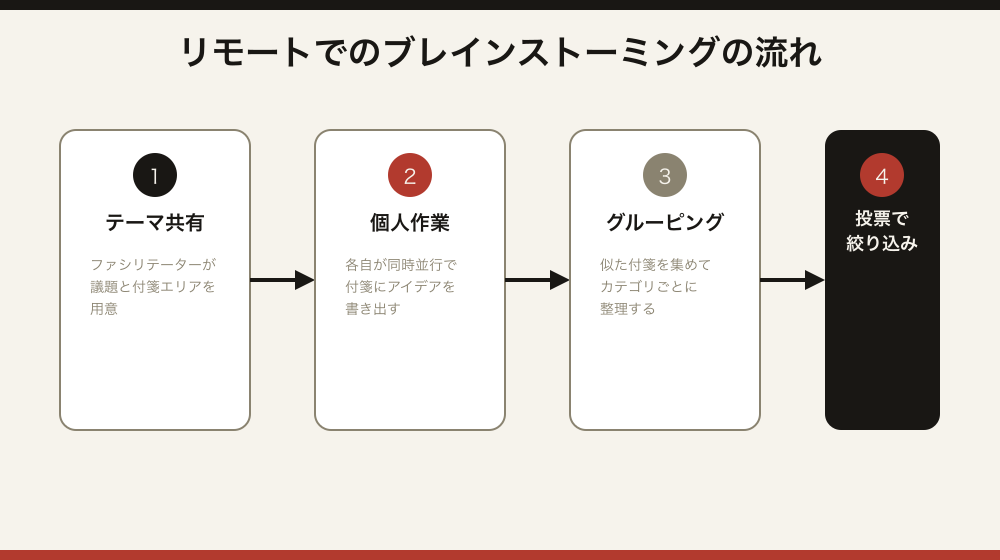
効果的なオンラインブレストには、進行の型が重要です。一般的には「テーマ共有→個人でのアイデア出し→グルーピング→投票で絞り込み」という4ステップが基本となります。最初に全員同時に発言させようとすると声の大きい人に流されがちですが、まず各自が無言で付箋に書き出す時間を設けることで、全員が平等に発言機会を得られます。その後、似た内容の付箋をまとめてカテゴリ化し、最後に投票で優先度を決めれば、客観的で納得感のある結論にたどり着けます。
振り返り(レトロスペクティブ)への活用
スプリントの振り返りやプロジェクトの反省会にもFigJamは最適です。「Keep(続けること)」「Problem(課題)」「Try(次に試すこと)」のようなフレームワークをボード上に用意しておけば、各メンバーが付箋で意見を出し合い、チーム全体で改善点を可視化できます。対面と違い発言のハードルが下がるため、普段あまり発言しないメンバーからも率直な意見が集まりやすくなるという利点もあります。
非同期での意見収集
タイムゾーンが異なるメンバーが参加するグローバルチームでは、全員が同時刻に集まるのが難しいケースもあります。FigJamはリアルタイム共同編集だけでなく、ボードを共有リンクで公開し、各メンバーが都合の良い時間にアクセスして付箋を追加していく「非同期ブレスト」にも対応できます。コメント機能を併用すれば、後から見た人が議論の経緯を追いやすくなります。
テンプレート活用のコツ
FigJamには、あらかじめ用途別にレイアウトが組まれた豊富なテンプレートが用意されています。ゼロから設計するのではなく、既存テンプレートを土台にすることで、進行の質を安定させつつ準備時間を大幅に短縮できます。
代表的なテンプレートの種類
ブレインストーミング用のマインドマップ、レトロスペクティブ用のKPT/4Lsボード、ユーザーストーリーマッピング、カスタマージャーニーマップ、ロードマップ、SWOT分析、アイスブレイク用のアクティビティなど、目的別に多種多様なテンプレートが公式コミュニティやテンプレートギャラリーから利用できます。社内で頻繁に行うワークショップの型が決まっている場合は、独自のテンプレートを作成して社内共有しておくと、毎回の準備がぐっと楽になります。
テンプレートをそのまま使わない工夫
テンプレートは便利ですが、そのまま使うだけでは自社の課題にフィットしないこともあります。見出しの文言を自社の用語に置き換えたり、不要なセクションを削除したりして、参加者が迷わず書き込めるようにカスタマイズすることが重要です。また、ファシリテーターはワークショップ開始前に「書き方の例」をサンプル付箋として配置しておくと、参加者の理解がスムーズになり、進行のばらつきを防げます。
ウィジェット機能で進行をサポート
FigJamには、投票ウィジェットやタイマーウィジェット、サイコロ、アジェンダ表示など、進行を助ける「ウィジェット」が多数用意されています。これらをテンプレートに組み込んでおくことで、ファシリテーターが進行管理に気を取られすぎず、議論の中身に集中できるようになります。
無料プランと有料プランの違い
FigJamには無料(Starter)プランと有料プランがあり、チームの利用規模や頻度に応じて選択する必要があります。
無料プランでできること
無料プランでも、基本的な付箋・図形・コメント・投票機能といったコア機能は一通り利用できます。小規模なチームや個人利用、まずはお試しで使ってみたいという場合には無料プランで十分に価値を体感できます。ただし、作成できるファイル数や編集可能な履歴(バージョン管理)の保持期間、利用できるテンプレートの範囲などに制限がある点には注意が必要です。
有料プランで広がる機能
有料プランにアップグレードすると、ファイル数の無制限化、より長期間のバージョン履歴の閲覧、閲覧・編集権限のきめ細かな管理、組織全体でのテンプレート共有、シングルサインオン(SSO)などのセキュリティ機能が利用可能になります。チームの人数が増え、複数部署で日常的に活用するようになった段階では、有料プランへの移行を検討する価値が十分にあります。料金体系やプラン内容は変更されることがあるため、実際に導入する際は公式サイトで最新の料金ページを確認することをおすすめします。
プラン選びの判断基準
個人や少人数チームでの単発利用であれば無料プランから始め、定例のワークショップやレトロスペクティブなど継続的な利用が見込まれる、あるいは複数プロジェクトを並行管理する必要が出てきた段階で有料プランへの移行を検討するのが現実的な進め方です。まずは無料プランで実際のワークフローに組み込めるかを試してから判断するとよいでしょう。
他のホワイトボードツールとの違い
オンラインホワイトボードツールはFigJam以外にも複数存在します。代表的なツールとの違いを理解しておくと、自社に最適なツール選定の助けになります。
Miroとの比較
Miroは老舗のオンラインホワイトボードツールで、豊富なテンプレート数や外部ツールとの連携数の多さに定評があります。大規模組織での体系的なワークショップ運用に強みがある一方、FigJamはFigmaとのシームレスな連携や、より軽快でシンプルな操作感が特徴です。すでにFigmaをデザインツールとして導入しているチームであれば、アカウントとファイル管理を一本化できるFigJamの方が導入のハードルは低くなります。
Google Jamboardやその他のツールとの比較
Google Jamboardのようなシンプルなホワイトボードツールは手軽さが魅力ですが、付箋のバリエーションや投票機能、ウィジェットといった「ワークショップ進行を支援する機能」ではFigJamに軍配が上がります。Microsoft WhiteboardもOffice 365との連携に強みがありますが、デザイン・開発系のチームであれば、プロトタイピングからアイデア出しまで一気通貫で行えるFigJamのメリットが活きてきます。
選定時に見るべきポイント
ツールを選ぶ際は、単に機能の多さだけでなく「チームが実際に使いこなせるか」「既存ツールとの親和性があるか」を重視しましょう。すでにFigmaでデザイン業務を行っているなら、同じエコシステム内で完結するFigJamは学習コストが低く、導入後の定着率も高くなりやすい選択肢です。
まとめ
FigJamは、Figmaというデザインツールの土台を活かしながら、チームのアイデア出しやブレインストーミング、ワークショップ進行に特化したオンラインホワイトボードツールです。付箋・図形・スタンプ・投票機能といった基本機能を使いこなすだけで、リモート環境でも対面に劣らない、いやそれ以上に平等で活発な議論を実現できます。
テンプレートやウィジェットをうまく活用すれば準備の手間も削減でき、無料プランから気軽に始められる点も魅力です。もしチームでのオンライン会議やブレストに物足りなさを感じているなら、まずは無料プランでFigJamを試し、自社のワークショップに合う使い方を探ってみてはいかがでしょうか。