目次
- Figmaとは何か
- Figma無料プラン(Starter)でできること
- 基本的なデザイン作成機能はひととおり使える
- リアルタイムの共同編集
- FigJamやFigma Slidesも無料枠で使える
- 一部のAI機能も無料で体験できる
- Figma無料プランの制限事項(2026年11月時点)
- チームで共同編集できるファイルは3つまで
- 1ファイルあたりのページ数は3ページまで
- チームで持てるプロジェクトは限られている
- バージョン履歴の保存期間が短い
- AIクレジットは月500・1日150までの上限がある
- チーム全体のライブラリなど、組織向け機能は使えない
- 有料プランとの違い
- 個人・小規模チームで無料プランを使いこなすコツ
- 本当に必要な案件だけをチームファイルに置く
- ページ数ではなくファイル・フレームで整理する
- AIクレジットは「ここぞ」という場面にとっておく
- 有料化のタイミングは「上限に引っかかった回数」で判断する
- まとめ
Webデザインやアプリ開発の現場で、もはや標準ツールのひとつになっている「Figma」。ブラウザだけで動くデザインツールとして人気を集め、個人のポートフォリオ制作から企業のプロダクトデザインまで幅広く使われています。そんなFigmaには無料で使える「Starter」プランが用意されていますが、「どこまで無料でできるのか」「どこからが有料プランでないとできないのか」は意外と把握しづらいものです。本記事では2026年11月時点の公式情報をもとに、Figma無料プランでできること・できないことを整理し、個人や小規模チームが無料プランを賢く使いこなすコツまで解説します。
Figmaとは何か
Figmaは、ブラウザ上で動作するクラウド型のUI/UXデザインツールです。Webサイトやスマートフォンアプリの画面デザイン、ワイヤーフレーム、プロトタイプ(画面遷移の動作確認用モックアップ)などを作成でき、複数人が同時に同じファイルを編集できるリアルタイム共同編集機能が大きな特徴です。macOSやWindows向けのデスクトップアプリも用意されていますが、基本的にはインストール不要でURLを共有するだけでチームメンバーやクライアントに作業中のデザインを見せられる手軽さが支持されています。
近年はデザインツールとしての機能に加えて、ホワイトボードツール「FigJam」、スライド作成ツール「Figma Slides」、プロンプトからアプリの試作を生成する「Figma Make」など、周辺プロダクト群も拡充されており、単なる画面デザインツールにとどまらない「チームのコラボレーション基盤」としての性格を強めています。

Figma無料プラン(Starter)でできること
Figmaの無料プランは「Starter」という名称で提供されており、クレジットカード登録なしで永続的に無料で使い続けられます。まずは無料プランの範囲でも十分にできることを押さえておきましょう。
基本的なデザイン作成機能はひととおり使える
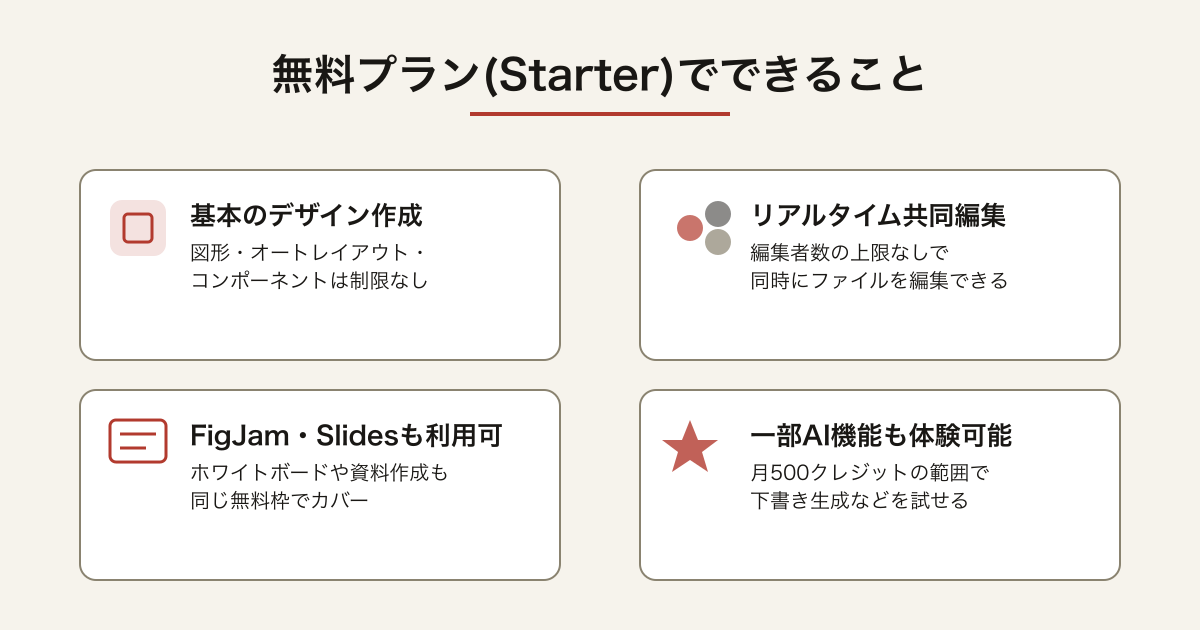
図形描画、オートレイアウト、コンポーネント(再利用可能な部品)、エフェクト、テキストスタイルなど、Figmaの核となるデザイン作成機能は無料プランでも制限なく利用できます。ワイヤーフレームから高精細なUIデザインまで、機能面での制約はほとんど感じずに作業できるのが無料プランの強みです。
リアルタイムの共同編集
Figma最大の特徴であるリアルタイム共同編集も、無料プランで利用可能です。しかも編集者(エディター)やチームメンバーの招待人数そのものには上限がなく、複数人を無制限にファイルへ招待してカーソルを見ながら同時に作業できます。ただし後述するとおり、同時に共同編集できる「ファイル数」には上限があるため注意が必要です。
FigJamやFigma Slidesも無料枠で使える
ブレインストーミングやアイデア整理に使えるホワイトボードツール「FigJam」、プレゼン資料を作る「Figma Slides」も、Starterプランの枠内でそれぞれ無料で使い始められます。デザインだけでなく、企画段階の壁打ちや社内プレゼンまで、Figmaひとつでカバーできる点は無料ユーザーにとっても魅力です。
一部のAI機能も無料で体験できる
2025年以降Figmaが力を入れているAI機能についても、無料プランから一部が利用できます。レイヤー名の自動整理やFigJamでの要約など、ごく軽量なAI機能は無料で使えるほか、デザインの叩き台をプロンプトから生成する機能についても、月ごとに付与される「AIクレジット」を消費することで試すことができます。無料プランでAIがまったく使えないわけではない、という点は覚えておいて良いでしょう。
Figma無料プランの制限事項(2026年11月時点)
一方で、Starterプランには本格的な制作・運用を見据えると無視できない制限がいくつも存在します。公式のプランページおよびヘルプセンターの情報をもとに、代表的な制限を整理します。
チームで共同編集できるファイルは3つまで
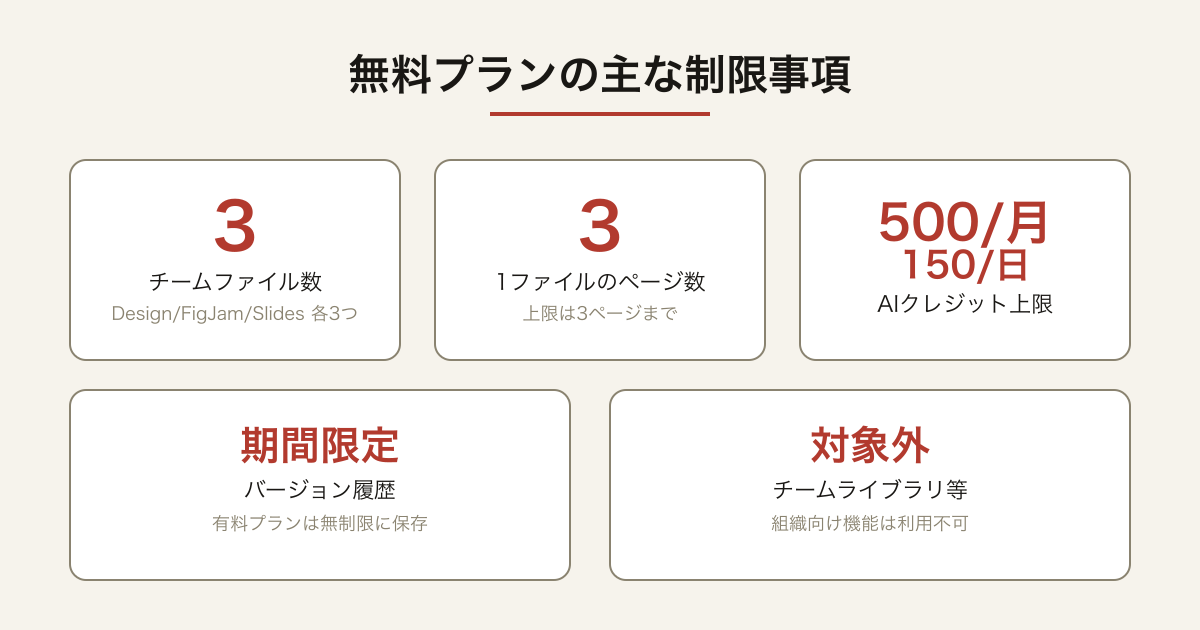
最も影響が大きいのが「ファイル数」の制限です。Starterプランのチームスペースでは、複数人で共同編集できるFigma Design(またはFigma Sites)ファイルが3つまでに制限されています。同様にFigJamファイル、Figma Slidesファイル、Figma Makeファイルについても、それぞれ3つまでという上限が設けられています。4つ目のプロジェクトファイルを本格的に動かそうとすると、既存ファイルを整理するか有料プランへの移行を検討する必要が出てきます。
なお、個人用の「ドラフト」スペースに置くファイルは無制限に作成でき、そこから不特定多数の閲覧者に共有することも可能です。ただし複数人での同時編集(共同編集)が前提になっているのはチームスペース側のファイルという整理になっている点に注意してください。
1ファイルあたりのページ数は3ページまで
ファイル数だけでなく、1つのファイル内に作れるページ数も3ページまでに制限されています。1ファイルの中で「トップページ用」「詳細ページ用」「コンポーネント管理用」のようにページを分けて管理するワークフローを取っている場合、この制限に早い段階で引っかかる可能性があります。
チームで持てるプロジェクトは限られている
チーム内でファイルをまとめる「プロジェクト」フォルダについても、Starterプランでは作成数が絞られています。案件ごと・クライアントごとにプロジェクトフォルダを分けて管理したい場合、無料プランのままでは窮屈に感じやすいポイントです。
バージョン履歴の保存期間が短い
Figmaは自動保存の仕組みを持ち、編集履歴を遡って以前の状態に戻せる「バージョン履歴」機能がありますが、Starterプランではこの履歴を遡れる期間が一定の日数に制限されています。公式には有料プランで「無制限のバージョン履歴」が利用できるとアナウンスされており、裏を返せば無料プランの履歴保存には期限がある、という扱いです。長期プロジェクトで「数か月前の状態に戻したい」というケースでは不便を感じる可能性があります。
AIクレジットは月500・1日150までの上限がある
AI機能についても無料プランには明確な上限があります。公式発表によれば、Starterプランには月500クレジット、かつ1日あたり150クレジットまでというキャップが設定されています。AIを使った下書き生成(Figma Make等)は1回あたり数十〜100クレジット程度を消費するとされているため、無料枠だけでAI機能をヘビーに使い倒すのは現実的ではありません。あくまで「お試し」の範囲と捉えておくのが安全です。
チーム全体のライブラリなど、組織向け機能は使えない
複数チームでデザインパーツやスタイルを一元管理する「チームライブラリ」や、開発者向けの詳細な仕様確認機能(Dev Mode)の一部など、組織的な運用を前提とした機能は、Starterプランの対象外、または大きく制限された形でのみ利用可能です。個人の制作物を仕上げるだけなら問題になりませんが、複数チームが関わる開発体制では早晩不足を感じる部分です。
有料プランとの違い
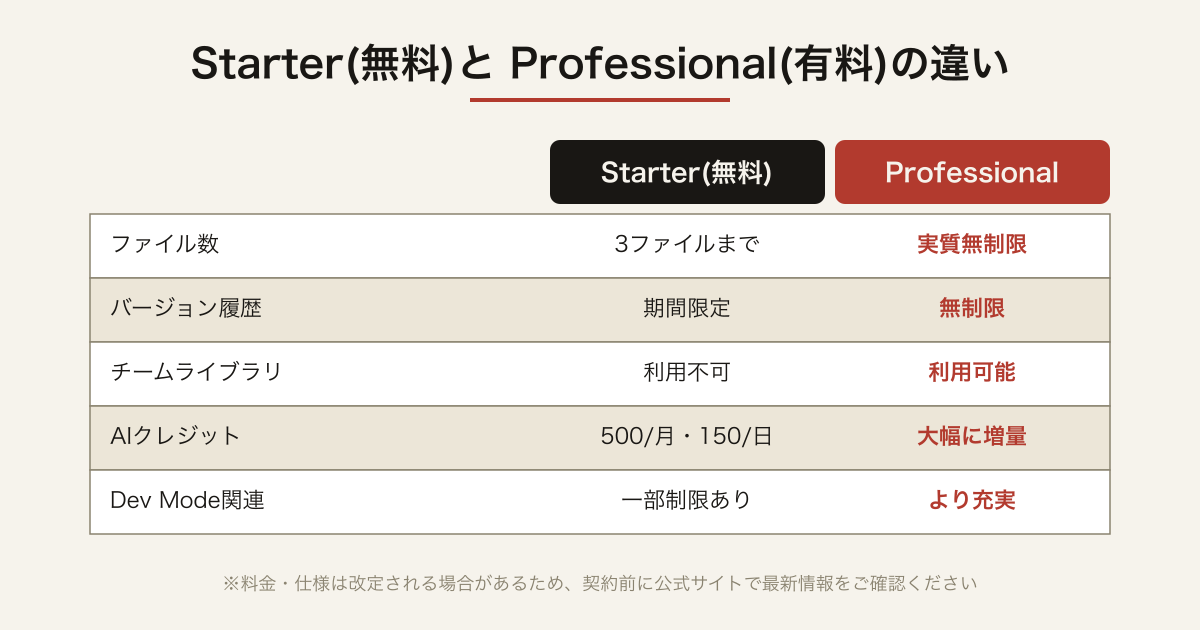
Figmaの有料プランの入り口にあたるのが「Professional」プランです。無料のStarterプランと比較すると、主に次のような違いがあります。
- ファイル数・プロジェクト数:Professionalではファイル数・プロジェクト数の上限が実質的になくなり、案件ごとに自由にファイルを分けて管理できます。
- バージョン履歴:履歴の保存期間に制限がなくなり、過去の任意の時点まで遡って確認・復元できます。
- チームライブラリ:コンポーネントやスタイルをチーム全体で共有・一元管理できるようになり、デザインシステムの運用がしやすくなります。
- AIクレジット:付与されるAIクレジットの量がStarterの500に対して大幅に増量されます(有料シート種別によって異なります)。
- Dev Mode関連機能:エンジニアへのデザイン引き渡し(仕様確認・コード抽出など)に関わる機能がより充実します。
料金はシートの種類(フル編集ができるシート、閲覧・コメント中心のシートなど)によって細かく分かれており、人数や役割に応じて必要なシートだけを有料化するという考え方が採られています。全員を同じ料金のシートにする必要はなく、実際に編集を行うメンバーだけをフルシートにする、といった組み合わせでコストを抑えている運用も一般的です。正確な料金や最新のシート体系は、随時改定される可能性があるため、契約前に必ずFigma公式サイトの料金ページで最新情報を確認することをおすすめします。
個人・小規模チームで無料プランを使いこなすコツ
ファイル数やページ数の制限がある無料プランも、工夫次第で実用的に使い続けることができます。
本当に必要な案件だけをチームファイルに置く
進行中・納品直前など「今まさに共同編集が必要な案件」だけをチームのプロジェクトフォルダに置き、完了した案件やアーカイブはドラフトスペースや別の管理方法(PDFエクスポートなど)に移すことで、常に3ファイルという上限内に収めやすくなります。
ページ数ではなくファイル・フレームで整理する
1ファイル3ページという制限に対しては、ページを増やすのではなく、同じページ内にセクションごとのフレームを並べて整理する方法が有効です。ページ切り替えの手間も減り、全体像を俯瞰しやすくなるというメリットもあります。
AIクレジットは「ここぞ」という場面にとっておく
1日150クレジットという上限がある以上、AI機能は思いついた時に気軽に連打するのではなく、「叩き台のアイデア出し」「煮詰まったときの方向転換」など、効果が大きい場面に絞って使うと無料枠を長持ちさせられます。
有料化のタイミングは「上限に引っかかった回数」で判断する
ファイル数やページ数の上限に月に何度も引っかかるようになってきたら、それは無料プランの限界を超えて案件をこなしているサインです。売上やクライアント数が増えてきたタイミングで、Professionalプランへの移行を具体的に検討するのが合理的な判断基準になります。
まとめ
Figmaの無料プラン(Starter)は、基本的なデザイン作成機能や共同編集、FigJam・Slidesといった周辺ツールまで幅広くカバーしており、個人利用や学習目的であれば十分に実用的です。一方で、チームファイル数が3つまで、1ファイルあたり3ページまで、プロジェクト数にも上限がある、バージョン履歴の保存期間が短い、AIクレジットが月500・1日150までといった具体的な制約があり、本格的な複数案件の並行運用や長期的な履歴管理には不向きな面もあります。
まずは無料プランの範囲で自分の使い方にどこまで対応できるかを把握し、ファイル数やページ数の上限に繰り返し引っかかるようになったタイミングで、Professionalプランへの移行を検討するのがおすすめです。プランの詳細や料金は改定されることがあるため、契約前には必ず公式サイトの最新情報を確認してください。