目次
- Adobe Expressの基本機能
- Adobe Expressとは何か
- 豊富なテンプレートからのデザイン作成
- SNS投稿画像・動画編集
- AIを活用した機能
- チーム共有・ブランドキット
- 無料プランと有料プランの違い
- 無料プランでできること
- 有料プラン(Premium)のメリット
- CanvaとAdobe Expressの違い
- 得意分野とテンプレートの傾向
- チーム機能・共同編集
- Adobeエコシステムとの親和性
- 料金体系の違い
- どちらが向いているかの判断基準
- 個人で手軽に使いたい人
- チームで運用する人
- Adobe製品をすでに使っている人
- 印刷物やフォーマルな資料を作りたい人
- 実際の操作の流れ
- ステップ1:テンプレートを選ぶ
- ステップ2:テキストや画像を編集する
- ステップ3:素材や効果を追加する
- ステップ4:書き出して共有する
- まとめ
「SNS用の投稿画像をサクッと作りたいけれど、デザインソフトの使い方を一から覚えるのは面倒……」「Canvaは聞いたことがあるけど、Adobe Expressって何が違うの?」——そんな疑問を持ったことはありませんか。ビジネスでもプライベートでも、バナーやチラシ、SNS投稿画像を自作する機会は年々増えています。しかし有料のデザインソフトは敷居が高く、かといって無料ツールは機能が物足りないのでは、と不安に感じる人も多いはずです。
本記事では、Adobeが提供する無料〜低価格帯のデザインツール「Adobe Express」について、基本機能の使い方から無料プラン・有料プランの違い、そして競合として名前が挙がることの多い「Canva」との違いまで、実際の操作イメージを交えながら詳しく解説します。読み終える頃には、自分がAdobe ExpressとCanvaのどちらを使うべきか、はっきりと判断できるようになっているはずです。
Adobe Expressの基本機能
Adobe Expressとは何か
Adobe Expressは、Adobeが提供するオンライン完結型のデザイン作成ツールです。Photoshopやillustratorのような専門的な画像編集ソフトと違い、ブラウザ上でテンプレートを選び、文字や画像を差し替えるだけで、誰でも短時間でプロっぽい仕上がりのデザインが作れるのが最大の特徴です。

もともとは「Adobe Spark」という名称で提供されていたサービスが前身で、2021年に「Adobe Express」としてリブランドされました。Adobeというブランドの信頼性と、Photoshop・Illustratorで培われた素材・フォントのクオリティをそのまま受け継ぎながら、初心者でも扱いやすいシンプルな操作画面を実現しています。パソコンのブラウザだけでなく、スマートフォン・タブレット向けのアプリも用意されており、外出先でも気軽に投稿画像を作成できます。
SNS担当者、個人事業主、フリーランス、学校や地域団体の広報担当など、「デザインの専門知識はないが、見栄えの良い画像や資料を作りたい」という人に特に向いています。また、すでにPhotoshopやIllustrator、Adobe Stockを利用している人であれば、素材やブランド設定を共有できるため、より高い相乗効果が期待できます。
Adobe Expressでできることは非常に幅広く、主な機能は次の通りです。
豊富なテンプレートからのデザイン作成
Adobe Expressには、SNS投稿、プレゼン資料、名刺、チラシ、ポスター、履歴書、ロゴ、動画など、数千種類ものテンプレートが用意されています。用途やサイズを検索するだけで、目的に合ったレイアウトがすぐに見つかるため、「白紙から何を作ればいいか分からない」という悩みを解消してくれます。テンプレートを選んだ後は、テキストや画像、配色をドラッグ&ドロップ感覚で置き換えるだけで、オリジナルのデザインが完成します。
SNS投稿画像・動画編集
Instagram、X(旧Twitter)、Facebook、YouTubeサムネイルなど、主要SNSの推奨サイズに最適化されたテンプレートが揃っており、サイズ調整の手間がかかりません。さらに動画編集機能では、短尺のSNS動画やリール用コンテンツに、テロップ・BGM・トランジションを加えることができ、専用の動画編集ソフトを使わなくても一定レベルの動画コンテンツを仕上げられます。
AIを活用した機能
近年のアップデートでは、テキストから画像を生成する「テキストから画像」機能や、背景除去、文章生成のアシスト機能など、生成AIを活用した時短機能も充実しています。写真の背景をワンクリックで透過させたり、キャッチコピーの案をAIに提案させたりすることも可能で、デザイン未経験者でも作業時間を大幅に短縮できます。
チーム共有・ブランドキット
有料プランでは「ブランドキット」機能を使って、会社のロゴ・フォント・カラーパレットを登録しておくことができます。これにより、誰が作成しても一貫したブランドイメージのデザインを保つことができ、複数人で運用するSNSアカウントや社内資料の作成にも適しています。
無料プランと有料プランの違い
Adobe Expressには、無料プランと「Premium(プレミアム)」と呼ばれる有料プランが用意されています。どちらを選ぶべきか迷う人のために、主な違いを整理します。
無料プランでできること
無料プランでも、基本的なテンプレートの利用、画像・動画編集、SNS投稿画像の作成など、個人利用であれば十分な機能が使えます。一部のプレミアム素材やテンプレートには制限がありますが、ちょっとした投稿画像やチラシ作成であれば無料の範囲でまかなえるケースが多いでしょう。クラウドストレージの容量にも一定の上限はあるものの、単発の利用であれば困ることは少ないはずです。
有料プラン(Premium)のメリット
有料プランに登録すると、プレミアムテンプレート・プレミアムフォント・Adobe Stockの高品質な素材(写真・イラスト・動画素材)を自由に使えるようになります。また、背景除去やAI生成機能の利用回数制限が緩和され、ブランドキットの登録数も増加します。さらに、PDF編集やリサイズ機能、複数ページのドキュメント作成など、ビジネス用途で役立つ機能が解放される点も大きな魅力です。
料金は月額制で、年払いにすることで実質的な月額料金を抑えられるプランも用意されています。すでにPhotoshopやIllustratorを含む「Creative Cloudコンプリートプラン」を契約している場合は、追加費用なしでAdobe Expressのプレミアム機能も利用できるため、Adobe製品をすでに使っているユーザーにとってはコストパフォーマンスが非常に高いといえます。
CanvaとAdobe Expressの違い
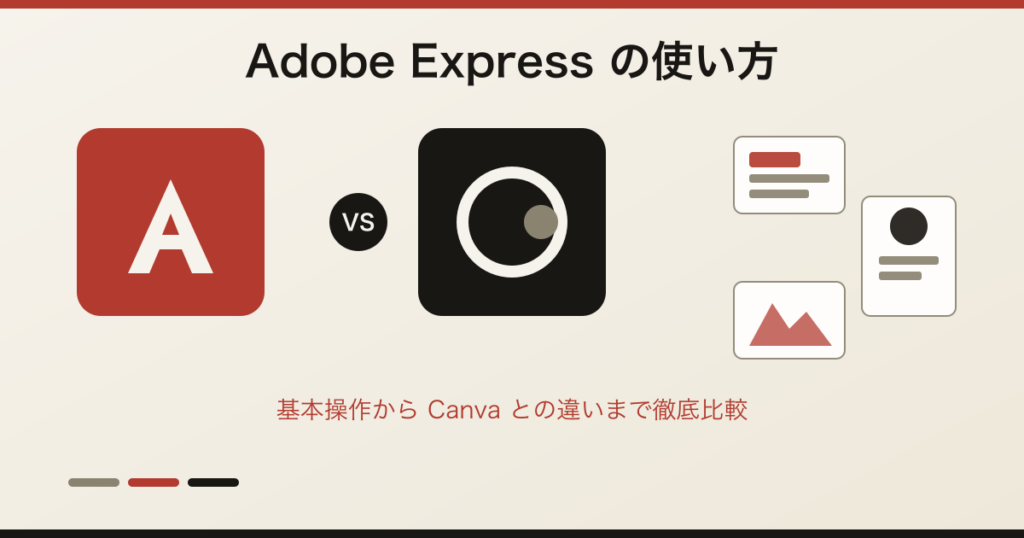
デザインツールとしてよく比較されるのが「Canva」です。どちらも「テンプレートを選んで編集するだけ」という操作性は共通していますが、細かく見ていくといくつかの違いがあります。
得意分野とテンプレートの傾向
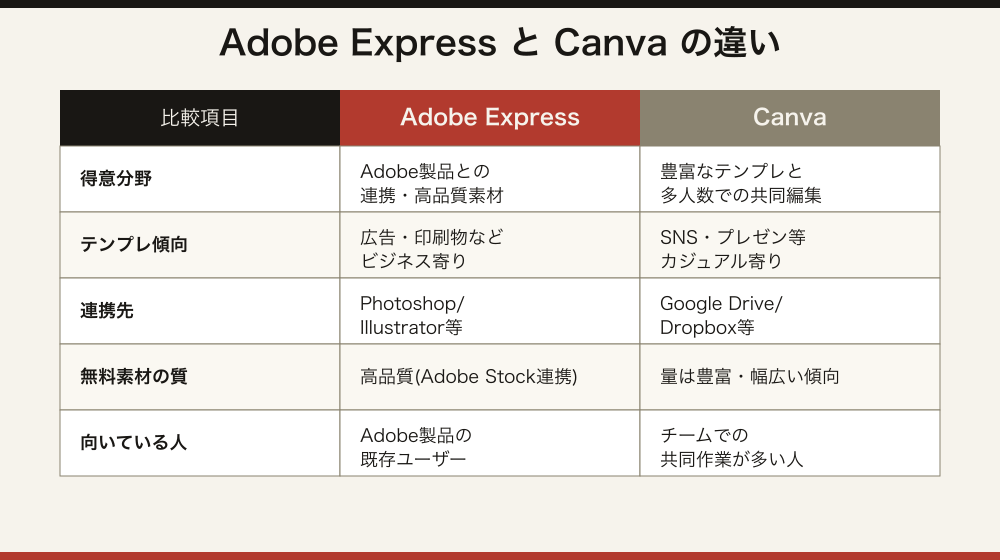
Canvaは世界中で圧倒的なユーザー数を誇り、テンプレートの「量」と「バリエーション」の豊富さに定評があります。SNS投稿、プレゼン資料、履歴書など、カジュアルで親しみやすいデザインのテンプレートが多い傾向にあります。一方Adobe Expressは、広告素材や印刷物、ビジネス資料など、やや洗練されたフォーマルなデザインのテンプレートが多く、Adobe Stockと連携した高品質な写真・イラスト素材が強みです。
チーム機能・共同編集
Canvaは共同編集機能が非常に強力で、複数人が同時に同じデザインを編集したり、コメントを残したりする機能が充実しています。チームでの運用やマーケティング部門での利用を想定するなら、Canvaの共同編集体験に軍配が上がる場面も多いでしょう。Adobe Expressもチーム共有機能は備えていますが、Canvaほどリアルタイム性を重視した設計ではありません。
Adobeエコシステムとの親和性
最大の違いは、Adobeエコシステムとの連携のしやすさです。Adobe Expressで作成したデザインは、Photoshopやillustratorへそのまま書き出して編集を続けることができ、Adobe Fontsやライブラリに登録したブランドアセットも共有されます。Photoshopでレイヤー構造を持つファイルを作り込み、仕上げの文字入れだけAdobe Expressで行う、といった使い分けも可能です。Canvaにも他社サービスとの連携機能はありますが、Adobe製品群とのシームレスな行き来という点では、Adobe Expressに明確な優位性があります。
料金体系の違い
Canvaにも無料プランと有料プラン(Canva Pro、Canva for Teamsなど)があり、料金体系自体はAdobe Expressと似た構造です。ただし、Adobe Expressの有料プランはCreative Cloudの契約内容によって扱いが変わるため、すでにAdobeユーザーであるかどうかで実質的なコストが大きく変わる点に注意が必要です。
どちらが向いているかの判断基準
ここまでの内容を踏まえて、自分にはどちらが向いているのかを判断するための基準を整理します。
個人で手軽に使いたい人
個人でSNS投稿画像をたまに作る程度であれば、どちらの無料プランでも十分です。テンプレートの雰囲気で選ぶなら、カジュアルなデザインが多いCanva、ビジネス寄りの洗練されたデザインが多いAdobe Expressという基準で選ぶとよいでしょう。
チームで運用する人
複数人でアカウントを運用し、リアルタイムでの共同編集やコメントのやり取りを重視するなら、Canvaのチーム機能が便利です。社内のSNS担当チームやマーケティングチームでの導入事例もCanvaの方が多く見られます。
Adobe製品をすでに使っている人
Photoshop、Illustrator、Adobe Stockなどをすでに契約している、またはCreative Cloudコンプリートプランを利用している場合は、Adobe Expressを選ぶメリットが非常に大きくなります。既存の資産(フォント・素材・ブランドキット)をそのまま活用でき、追加コストを抑えながらデザイン作業の幅を広げられます。
印刷物やフォーマルな資料を作りたい人
名刺、チラシ、会社案内など、フォーマルで高品質な印刷物を作りたい場合は、Adobe StockやAdobeフォントと連携できるAdobe Expressの方が、素材のクオリティ面で安心感があります。
実際の操作の流れ
最後に、Adobe Expressで実際にデザインを作成する際の大まかな流れを紹介します。
ステップ1:テンプレートを選ぶ
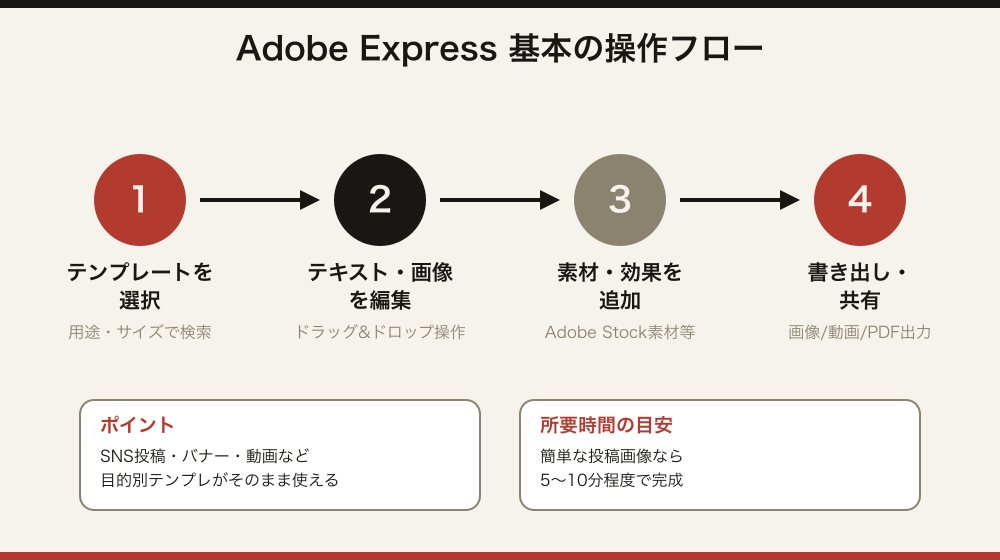
トップ画面の検索バーから「Instagram投稿」「チラシ」「名刺」など作りたいものを検索し、気に入ったテンプレートを選択します。用途に応じたサイズがあらかじめ設定されているため、サイズ調整に悩む必要はありません。
ステップ2:テキストや画像を編集する
テンプレート内のテキストボックスをクリックして文字を書き換え、画像部分には自分の写真やロゴをドラッグ&ドロップで差し替えます。フォントや配色もワンクリックで変更可能です。
ステップ3:素材や効果を追加する
Adobe Stockの無料・有料素材や、アイコン、図形、背景パターンなどを追加して、デザインに厚みを持たせます。AIによる背景除去やテキスト生成の補助機能も、このタイミングで活用すると効率的です。
ステップ4:書き出して共有する
完成したデザインは、画像(PNG・JPEG)、PDF、動画など、用途に応じた形式で書き出せます。SNSへの直接投稿や、リンクでの共有機能も備わっているため、仕上げたデザインをすぐに活用できます。
まとめ
Adobe Expressは、Adobeならではの高品質な素材とエコシステムを活かしながら、初心者でも扱いやすいシンプルな操作性を実現したデザインツールです。無料プランでも日常的な投稿画像作成には十分対応でき、有料プランやCreative Cloud契約者であれば、さらに幅広い素材と機能を活用できます。
Canvaと比較すると、テンプレートの量やチームでの共同編集機能ではCanvaに分がある一方、Adobe製品との連携や素材の質においてはAdobe Expressに優位性があります。どちらが正解ということはなく、自分の利用シーン——個人かチームか、Adobe製品をすでに使っているかどうか、カジュアルな投稿がメインかフォーマルな資料作成がメインか——によって最適なツールは変わってきます。まずは両方の無料プランを実際に触ってみて、自分の制作スタイルに合う方を見極めてみてください。