目次
- デザイン初心者でも迷わない、無料で使えるデザインツール
- Canvaとは
- Canva無料プランでできること
- 基本的な使い方:テンプレート選択から作成までの流れ
- 1. アカウントを登録してダッシュボードを開く
- 2. テンプレートを選ぶ
- 3. 文字・写真・配色を編集する
- 4. ダウンロード・共有する
- 具体的な活用例
- SNS投稿画像
- プレゼン資料
- チラシ・フライヤー
- その他の活用シーン
- 初心者がつまずきやすいポイントと使いこなすコツ
- よくある質問
- 無料プランで作ったデザインは商用利用できますか?
- スマートフォンだけでも使えますか?
- チームで使う場合、無料プランでも共同編集はできますか?
- 有料プラン(Canva Pro)との違い
- まとめ
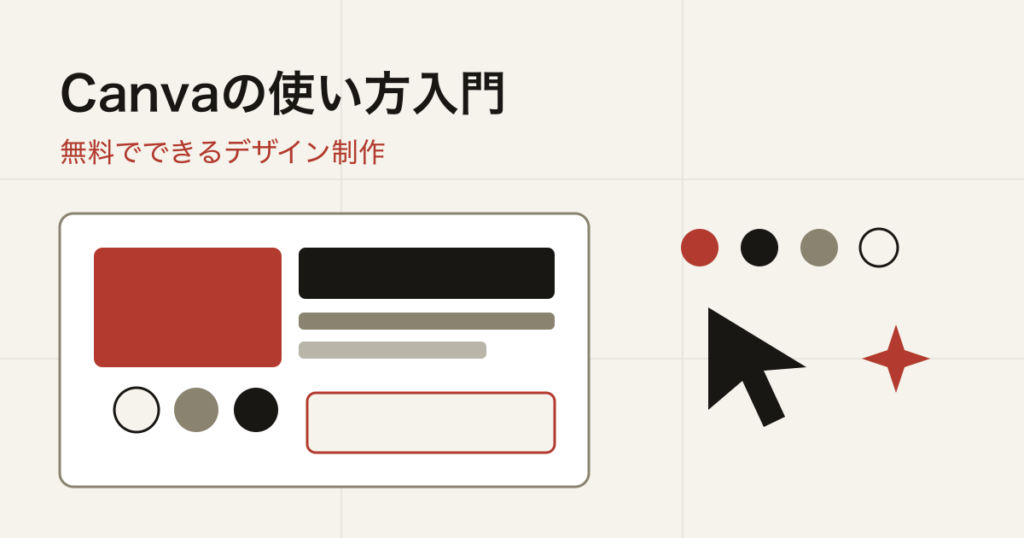
デザイン初心者でも迷わない、無料で使えるデザインツール
「SNS用の画像を作りたいけれど、デザインソフトを使ったことがない」「プレゼン資料をもう少しおしゃれにしたいけれど、専門知識がない」——そんな悩みを抱えている人は多いのではないでしょうか。PhotoshopやIllustratorのような本格的なデザインソフトは高機能な分、操作を覚えるまでに時間がかかります。
そこでおすすめしたいのが「Canva(キャンバ)」です。ブラウザ上でドラッグ&ドロップするだけで、SNS投稿画像やチラシ、プレゼン資料まで幅広いデザインを作れるツールで、しかも無料プランだけでもかなりのことができます。この記事では、Canvaの無料プランで実際にできること、基本的な使い方の流れ、具体的な活用シーンを整理して解説します。
Canvaとは
Canvaはオーストラリア発のオンラインデザインツールで、ブラウザやスマートフォンアプリから利用できます。あらかじめ用意された大量のテンプレートの中から好みのデザインを選び、文字や写真を入れ替えるだけで、デザインの知識がなくても見栄えの良い成果物を作れるのが最大の特徴です。

対応する用途は非常に幅広く、Instagram・X(旧Twitter)・Facebookなどの投稿画像、YouTubeのサムネイル、プレゼンテーション資料、名刺、チラシ、ポスター、履歴書、さらには簡単な動画編集まで、1つのサービスでまかなえます。チームでの共同編集機能も備わっており、個人利用だけでなく企業の広報・マーケティング担当者にも広く使われています。
Canva無料プランでできること
Canvaには無料プランと有料プランがありますが、無料プランは期限の制限がなく、登録すればずっと使い続けられます。まずは無料プランの範囲でどこまでできるのかを押さえておきましょう。
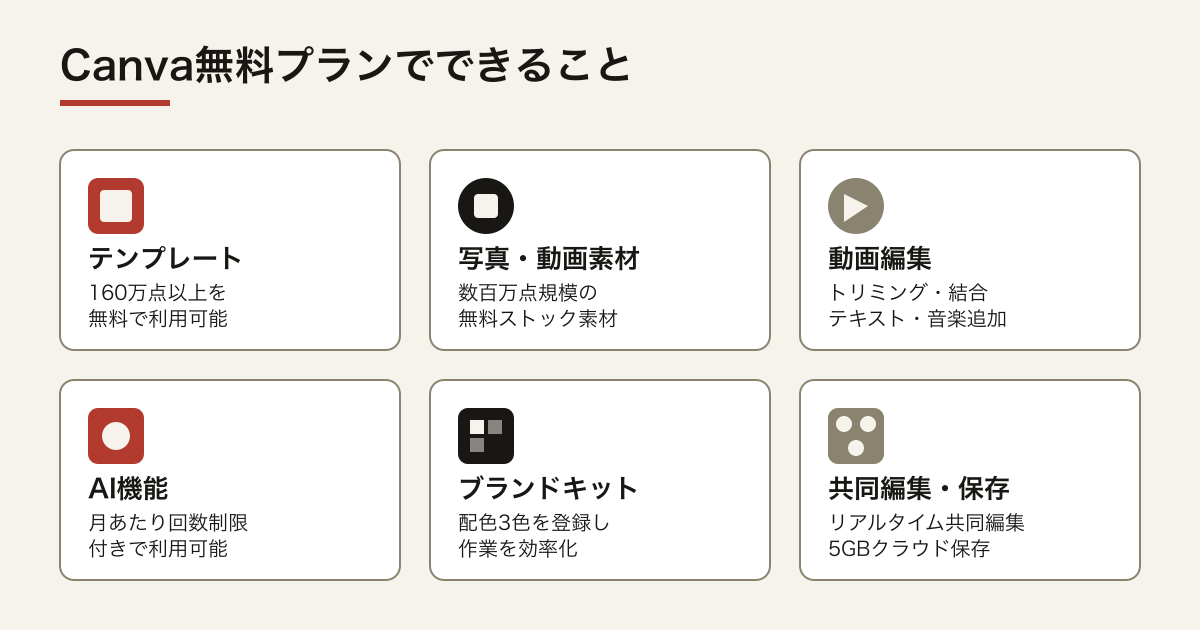
- 160万点以上のテンプレート:SNS投稿、資料、チラシなど用途別のテンプレートを無料で利用可能
- 数百万点規模の写真・動画・イラスト素材:無料素材のみで十分な量のストックが用意されている
- 基本的な編集機能:写真のトリミング、リサイズ、フィルター、明るさ・コントラスト調整など
- 簡単な動画編集:クリップのトリミングや結合、テキスト・音楽の追加
- 5GBのクラウドストレージ:作成したデザインや素材をオンライン上に保存できる
- AI機能(回数制限あり):文章生成や画像生成などのAI機能も、月あたり一定回数まで無料で利用できる
- ブランドキット1つ(色数は3色まで):よく使う配色を登録して毎回の作業を効率化できる
- リアルタイムの共同編集:チームメンバーと同じデザインを同時に編集できる
一方で、王冠マークが付いたプレミアム素材・プレミアムテンプレートは無料プランでは使用できず、背景透過PNGでの書き出しや「マジックリサイズ」(同じデザインを別サイズに一括変換する機能)といった高度な機能は有料プラン限定となっています。とはいえ、個人利用や単発の制作であれば、無料プランの機能だけで十分に実用レベルのデザインが作れます。
基本的な使い方:テンプレート選択から作成までの流れ
Canvaの操作はシンプルで、初めてでも迷うことはほとんどありません。基本的な流れを順番に見ていきましょう。
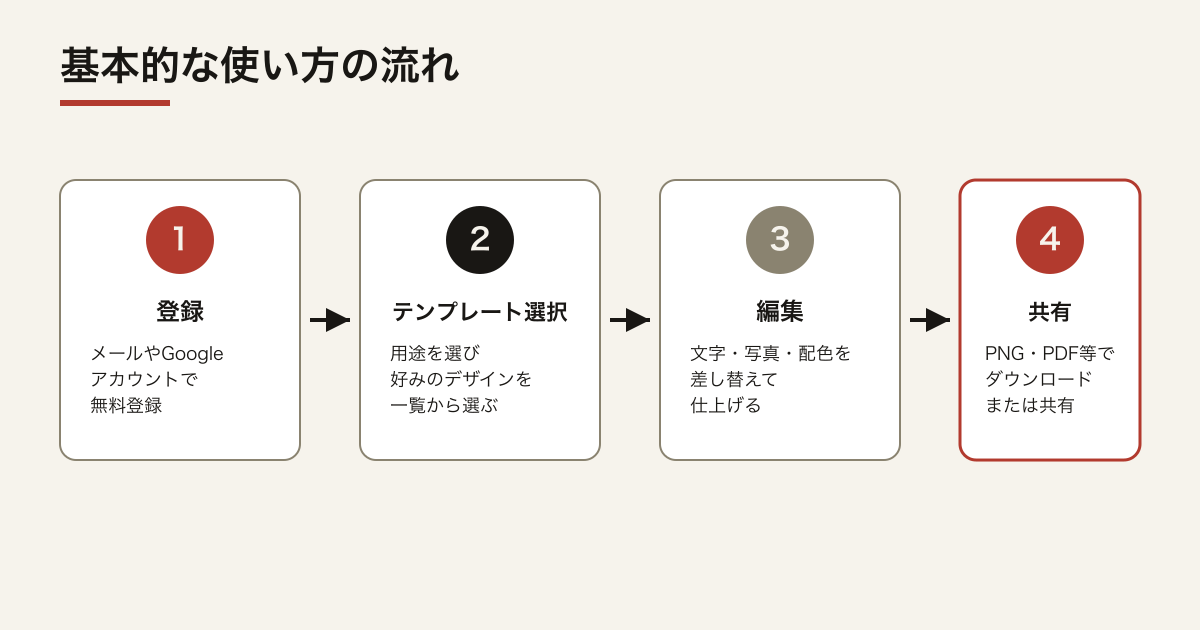
1. アカウントを登録してダッシュボードを開く
公式サイトからメールアドレスやGoogleアカウントで無料登録します。ログインすると、作りたいデザインの種類(Instagram投稿、プレゼンテーション、名刺など)を選ぶ画面が表示されます。用途が決まっていない場合は、まず「デザインを作成」ボタンからキャンバスサイズを自由に設定することも可能です。
2. テンプレートを選ぶ
作りたい用途を選ぶと、関連するテンプレートが一覧で表示されます。検索キーワード(例:「セール告知」「イベント告知」「自己紹介」など)を入れて絞り込むと、イメージに近いデザインを素早く見つけられます。無料のテンプレートには王冠マークが付いていないので、迷ったらマークの有無を確認しましょう。
3. 文字・写真・配色を編集する
テンプレートを選んだら、あとは要素をクリックして中身を入れ替えるだけです。テキストはダブルクリックして文章を書き換え、フォントサイズや色を調整します。写真は「アップロード」から自分の画像を追加したり、素材ライブラリの無料写真・イラストに差し替えたりできます。配色をまとめて変更したい場合は、テンプレート全体のカラーパレットを編集する機能も用意されています。
4. ダウンロード・共有する
編集が終わったら、画面右上の「共有」からファイル形式(PNG・JPG・PDFなど)を選んでダウンロードします。印刷用にPDFで書き出したり、そのままSNSに直接投稿したりすることもできます。チームで作業している場合は、リンクを共有して相手に閲覧・編集権限を付与することも可能です。
具体的な活用例
SNS投稿画像
Instagram・X・FacebookなどのSNS投稿用テンプレートが豊富に用意されており、投稿先のサイズに自動で合わせられます。キャンペーン告知やお知らせ画像、ストーリーズ用の縦長デザインなども、テンプレートを選んで文字を差し替えるだけで統一感のある見た目に仕上げられます。複数投稿をまとめて作る場合は、同じテンプレートを複製して色や文言だけ変えると、ブランドイメージを保ちながら効率的に量産できます。
プレゼン資料
社内会議や営業提案用のプレゼンテーションも、スライドテンプレートから作成できます。グラフや図形の配置もドラッグ&ドロップで調整でき、PowerPointのようにゼロからレイアウトを組む必要がありません。作成したスライドはそのままブラウザ上でプレゼンテーションモードとして再生したり、PDFやPowerPoint形式で書き出して他の人と共有したりできます。
チラシ・フライヤー
店舗の販促チラシやイベント告知のフライヤーも、印刷を前提としたテンプレートを使えば簡単に作成できます。A4サイズやポスターサイズなど、用途に応じたキャンバスサイズがあらかじめ用意されているため、サイズ設定で迷うこともありません。無料プランでもPDF書き出しに対応しているので、そのまま印刷会社に入稿することもできます。
その他の活用シーン
このほか、名刺やショップカードといった小さな印刷物、履歴書・職務経歴書のテンプレート、YouTubeのサムネイル、簡単な動画の編集まで、無料プランの範囲で幅広い制作物に対応できます。例えば転職活動中であれば、職務経歴書をテンプレートから作成するだけで、見やすく整理された書類に仕上げられますし、副業や個人事業であれば、ショップカードや簡単なロゴマークのラフ案づくりにも活用できます。用途ごとにテンプレートのカテゴリが細かく分かれているため、「何を作りたいか」さえ決まっていれば、検索窓にキーワードを入力するだけで候補が一覧表示される点も初心者にとって扱いやすいポイントです。
初心者がつまずきやすいポイントと使いこなすコツ
Canvaは直感的に使えるツールですが、初めて触れる人がつまずきやすいポイントもいくつかあります。あらかじめ押さえておくと、作業がよりスムーズになります。
- 無料素材と有料素材の見分け方:検索結果に表示される素材やテンプレートのうち、王冠マークが付いているものは有料プラン限定です。無料プランで作業する場合は、マークの有無を確認しながら選ぶ習慣をつけましょう。
- フォントの選び方:日本語フォントも複数用意されていますが、欧文フォントに比べると種類は少なめです。見出しと本文で異なる書体を組み合わせる際は、プレビューで文字の重なりや読みやすさを必ず確認しましょう。
- 画像解像度の確認:無料の写真素材は十分な解像度がありますが、自分でアップロードした画像を大きく引き伸ばすと粗くなることがあります。印刷用途では特に、原寸に近いサイズで配置するのがおすすめです。
- 作業内容の自動保存:編集内容はクラウドに自動保存されるため、こまめな保存操作は不要です。ただし、ネットワーク環境が不安定な場合は反映に時間がかかることがあるため、重要な作業の後は画面左上の保存状況を確認すると安心です。
よくある質問
無料プランで作ったデザインは商用利用できますか?
無料プランの素材の多くは商用利用が許可されていますが、素材ごとにライセンス条件が異なる場合があります。特に人物写真やイラストなど、第三者の権利が関わる素材を使う際は、利用前にライセンス表記を確認する習慣をつけましょう。
スマートフォンだけでも使えますか?
iOS・Android向けのアプリが提供されており、スマートフォンだけでテンプレートの選択から編集、書き出しまで完結できます。外出先で急ぎの投稿画像を作りたいときにも便利です。
チームで使う場合、無料プランでも共同編集はできますか?
無料プランでもリンクを共有して複数人で同じデザインをリアルタイムに編集することが可能です。ただし、メンバーごとの権限管理やブランド素材の一元管理など、組織的な運用を前提とした機能は有料プランでより充実しています。
有料プラン(Canva Pro)との違い
無料プランだけでも十分に実用的ですが、制作頻度が高い人やビジネス利用では、有料プランの「Canva Pro」へのアップグレードを検討する価値があります。主な違いは次の通りです。
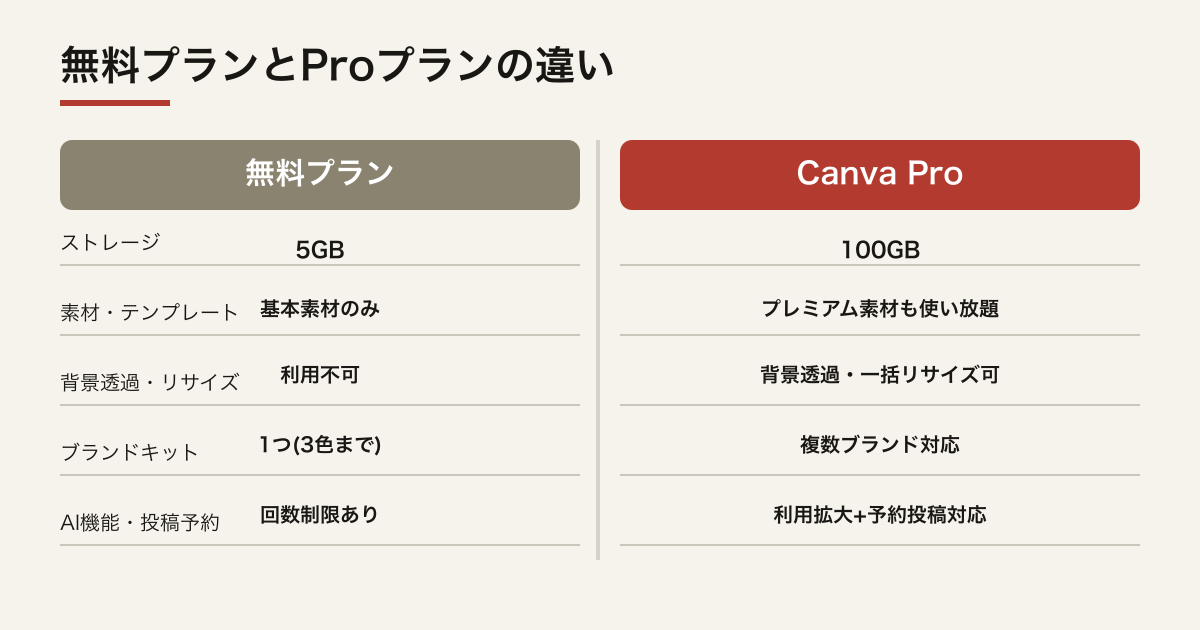
- 素材・テンプレート数:プレミアム素材を含め、無料プランより大幅に多いテンプレート・写真・動画が使い放題になる
- ストレージ容量:無料プランの5GBに対し、Proでは100GBまで拡大される
- 背景透過・高度な編集機能:背景透過PNGでの書き出しや、同じデザインを別サイズへ一括変換する「マジックリサイズ」が使えるようになる
- ブランドキット:登録できるブランドキットの数が増え、複数ブランド・複数クライアントを使い分けやすくなる
- AI機能の利用回数:無料プランでは月あたりの利用回数に制限があるAI機能が、Proでは大幅に拡大される
- 投稿予約・スケジュール機能:SNSへの投稿を日時指定して自動公開できる機能が追加される
個人で単発のデザインを作る程度であれば無料プランで困ることは少ないですが、プレミアム素材を頻繁に使いたい、背景透過の画像を作りたい、複数サイズのSNS画像をまとめて作りたいといったニーズが出てきたら、有料プランへの切り替えを検討するとよいでしょう。
まとめ
Canvaは、デザインの専門知識がなくても、テンプレートを選んで文字や写真を差し替えるだけで見栄えの良い成果物を作れる無料ツールです。SNS投稿画像からプレゼン資料、チラシまで幅広い用途に対応しており、無料プランだけでも160万点以上のテンプレートと数百万点の素材、基本的な編集機能を使うことができます。
プレミアム素材や背景透過、マジックリサイズといった高度な機能が必要になった段階で、有料プランへの移行を検討すれば十分です。まずは無料プランに登録して、気軽にデザイン作りを体験してみてはいかがでしょうか。