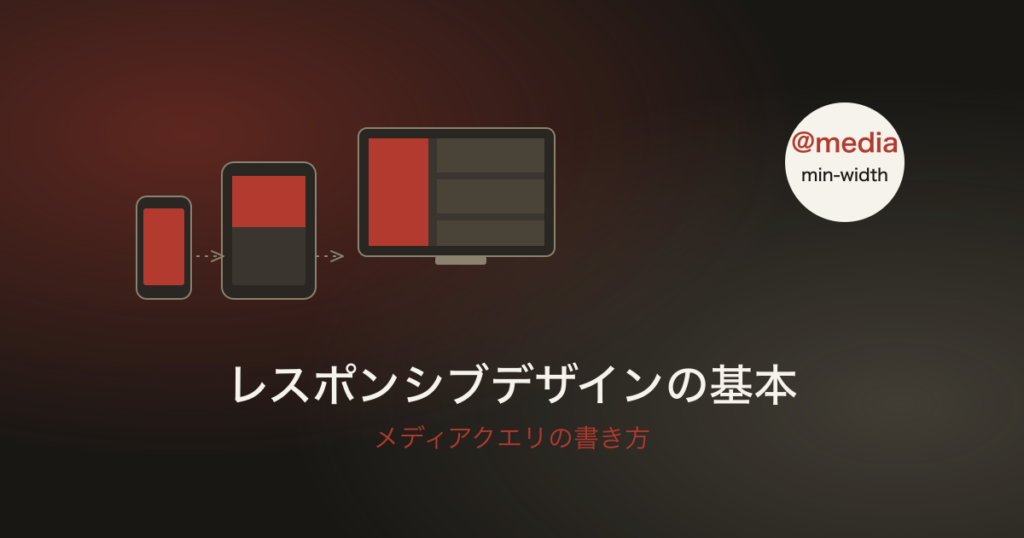
スマートフォン、タブレット、ノートPC、大型デスクトップモニター──同じWebサイトを開くデバイスの画面幅は、いまや360pxから2560px以上まで実に7倍近い差があります。1つのレイアウトですべての画面幅に対応するのは不可能に近く、画面サイズに応じてレイアウトを切り替える「レスポンシブデザイン」は、もはやオプションではなく前提条件になっています。
Googleの検索ランキングもモバイル表示品質を重視しており、モバイルで崩れたレイアウトや読みにくい文字サイズは、直帰率の悪化やSEO評価の低下に直結します。本記事では、レスポンシブデザインの中核技術である「メディアクエリ」の書き方を基礎から解説し、ブレークポイントの設計方法、モバイルファーストの考え方、そして2026年現在の最新動向である「コンテナクエリ」まで、実践的なコード例とともに紹介します。
なぜレスポンシブデザインが必要か
レスポンシブデザインが必要とされる理由は大きく3つあります。

- デバイスの多様化:スマートフォン・タブレット・ノートPC・デスクトップに加え、折りたたみ端末や縦長モニターなど画面サイズの種類は年々増えています。
- モバイルトラフィックの優位:多くのWebサイトでモバイル経由のアクセスが過半数を占めており、モバイル表示の質がビジネス成果を左右します。
- 保守コストの削減:デバイスごとに別々のサイトを用意するのではなく、1つのHTML/CSSで全画面幅に対応できれば、開発・保守コストを大幅に下げられます。
こうした背景から、CSSには画面幅や端末の特性に応じてスタイルを切り替える仕組みとして「メディアクエリ(Media Query)」が用意されています。
メディアクエリの基本構文
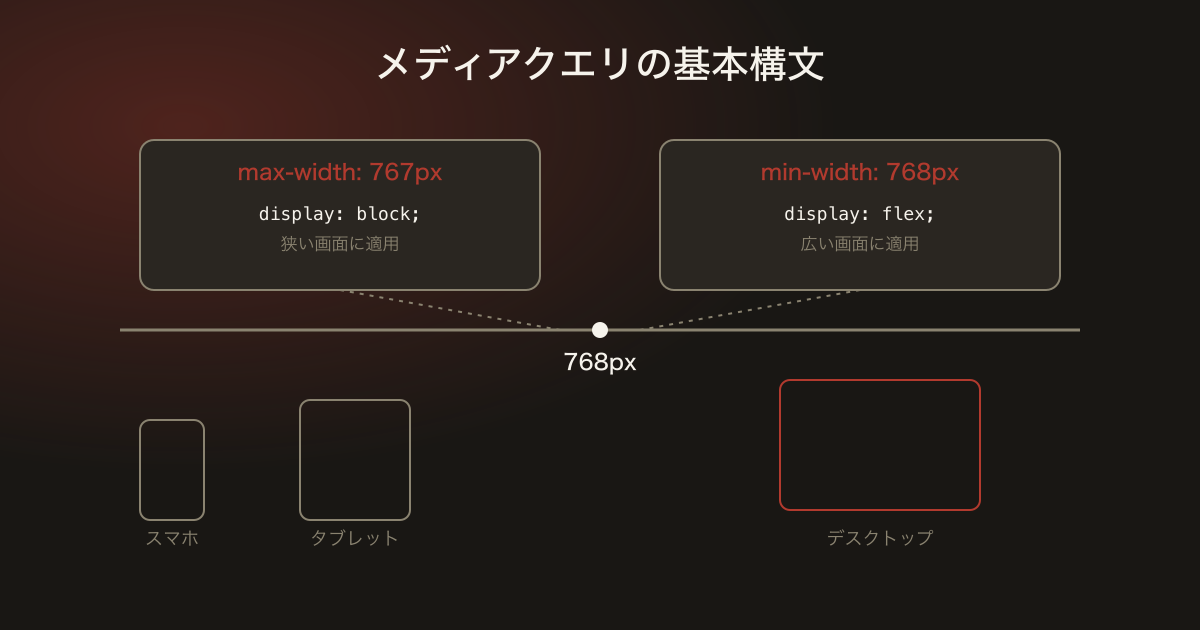
メディアクエリは @media ルールを使い、特定の条件を満たしたときだけCSSを適用する仕組みです。基本構文は次のとおりです。
/* 画面幅が768px以上のときに適用 */
@media (min-width: 768px) {
  .container {
    display: flex;
    gap: 24px;
  }
}

/* 画面幅が767px以下のときに適用 */
@media (max-width: 767px) {
  .container {
    display: block;
  }
}
min-width は「指定した幅以上」、max-width は「指定した幅以下」の条件を表します。複数の条件を組み合わせることで、特定の範囲だけにスタイルを適用することも可能です。
/* 768px以上1023px以下(タブレット想定)のときだけ適用 */
@media (min-width: 768px) and (max-width: 1023px) {
  .sidebar {
    width: 240px;
  }
}
近年のブラウザでは、比較演算子を使った「レンジ構文」もサポートされています。読みやすさの観点から、新規プロジェクトではこちらの書き方もおすすめです。
/* レンジ構文(モダンブラウザ向け) */
@media (768px <= width <= 1023px) {
  .sidebar {
    width: 240px;
  }
}画面幅以外にも、画面の向き(orientation)、解像度(resolution)、ユーザーが設定した配色モード(prefers-color-scheme)、アニメーション低減設定(prefers-reduced-motion)なども条件として指定できます。
/* ダークモード設定時に背景色を切り替える */
@media (prefers-color-scheme: dark) {
  body {
    background-color: #191714;
    color: #f6f3ec;
  }
}
ブレークポイントの設計方法
「ブレークポイント」とは、レイアウトを切り替える境界となる画面幅のことです。ブレークポイントの設計で最も重要な原則は、特定の端末の画面サイズに合わせるのではなく、コンテンツが崩れ始める幅に合わせるということです。
iPhoneやiPadなど特定機種の画面幅を基準にブレークポイントを設定すると、新機種が出るたびに見直しが必要になり、そもそも無数にある画面幅のすべてには対応できません。代わりに、実際にブラウザの幅をドラッグして縮小・拡大しながら「文字が詰まって読みにくくなる」「カラム落ちが起きる」といった崩れが発生するポイントを探し、そこにブレークポイントを置くのが実践的な方法です。
とはいえ、ゼロから検討するのは非効率なため、多くの現場では以下のような一般的な目安を出発点として使っています。
- 〜480px:小型スマートフォン
- 481px〜767px:標準的なスマートフォン
- 768px〜1023px:タブレット
- 1024px〜1199px:小型デスクトップ・ノートPC
- 1200px〜:デスクトップ・大型モニター
また、ブレークポイントの値には px ではなく em を使うことも推奨されています。em 単位はユーザーがブラウザの文字サイズ設定を拡大している場合にそれに応じて相対的にスケールするため、アクセシビリティの観点で有利です。
/* 768px相当(16pxベース)をem単位で指定 */
@media (min-width: 48em) {
  .container {
    max-width: 960px;
    margin: 0 auto;
  }
}
モバイルファーストの考え方
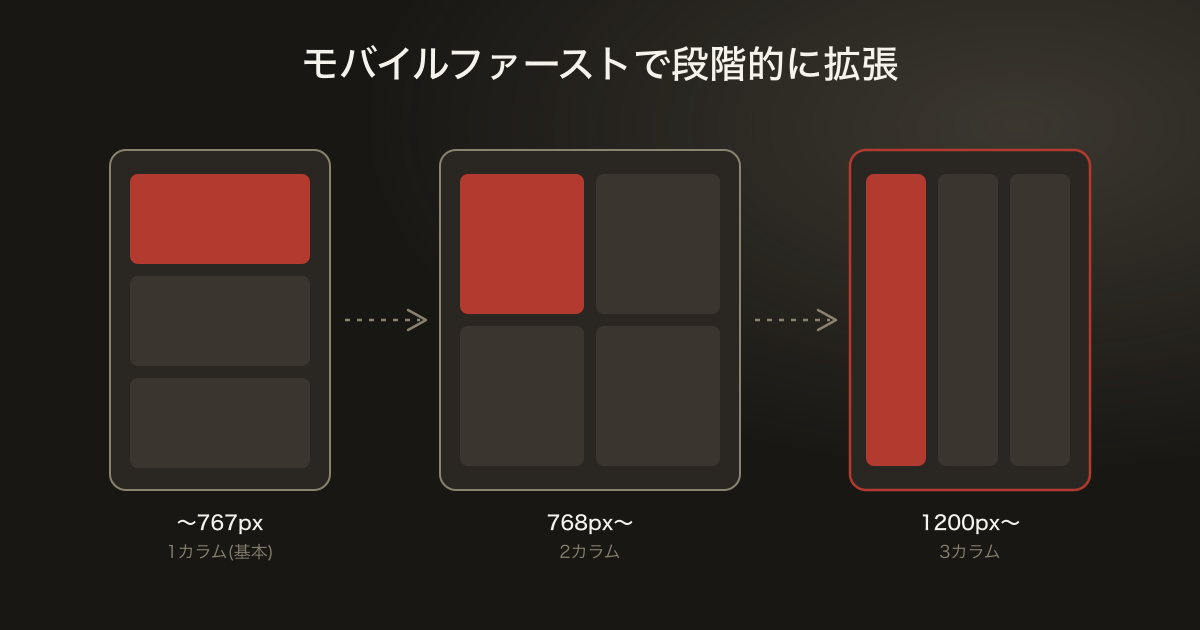
モバイルファーストとは、CSSの基本スタイルをまずスマートフォン向けに書き、画面幅が広くなるにつれて min-width のメディアクエリでスタイルを「足していく」設計手法です。
/* 基本スタイル(モバイル向け、メディアクエリなし) */
.card-list {
  display: grid;
  grid-template-columns: 1fr;
  gap: 16px;
}

/* タブレット以上で2カラムに */
@media (min-width: 768px) {
  .card-list {
    grid-template-columns: repeat(2, 1fr);
  }
}

/* デスクトップ以上で3カラムに */
@media (min-width: 1200px) {
  .card-list {
    grid-template-columns: repeat(3, 1fr);
  }
}
反対に、デスクトップ向けのスタイルを基本として max-width で狭い画面向けに上書きしていく手法を「デスクトップファースト」と呼びますが、これには欠点があります。デスクトップ向けの重いレイアウト・画像・CSSを先に読み込んでからモバイル向けに打ち消すため、モバイル環境で無駄な処理が発生しやすく、パフォーマンス面で不利です。
モバイルファーストであれば、通信環境やCPU性能が限られるモバイル端末に対してシンプルなCSSだけを適用し、余裕のあるデスクトップ環境でのみ追加のスタイルを読み込ませる形になるため、結果的にパフォーマンスにも優れています。
実践的なコード例
ナビゲーションメニューの例を見てみましょう。モバイルでは縦積みのハンバーガーメニュー、デスクトップでは横並びのメニューに切り替える典型的なパターンです。
/* モバイル:縦積みメニュー(基本スタイル) */
.nav-list {
  display: flex;
  flex-direction: column;
  gap: 8px;
}

/* デスクトップ:横並びメニュー */
@media (min-width: 1024px) {
  .nav-list {
    flex-direction: row;
    gap: 32px;
  }
}
画像の扱いにも注意が必要です。レスポンシブ画像の基本は、親要素に収まるよう最大幅を制限することです。
img {
  max-width: 100%;
  height: auto;
  display: block;
}フォントサイズも画面幅に応じて調整すると、見出しの可読性が向上します。clamp() 関数を使えば、メディアクエリなしでも最小値・推奨値・最大値の範囲内で滑らかにスケールさせることができます。
h1 {
  /* 最小1.75rem、推奨は画面幅の5vw、最大3rem */
  font-size: clamp(1.75rem, 5vw, 3rem);
}
コンテナクエリなど最新動向
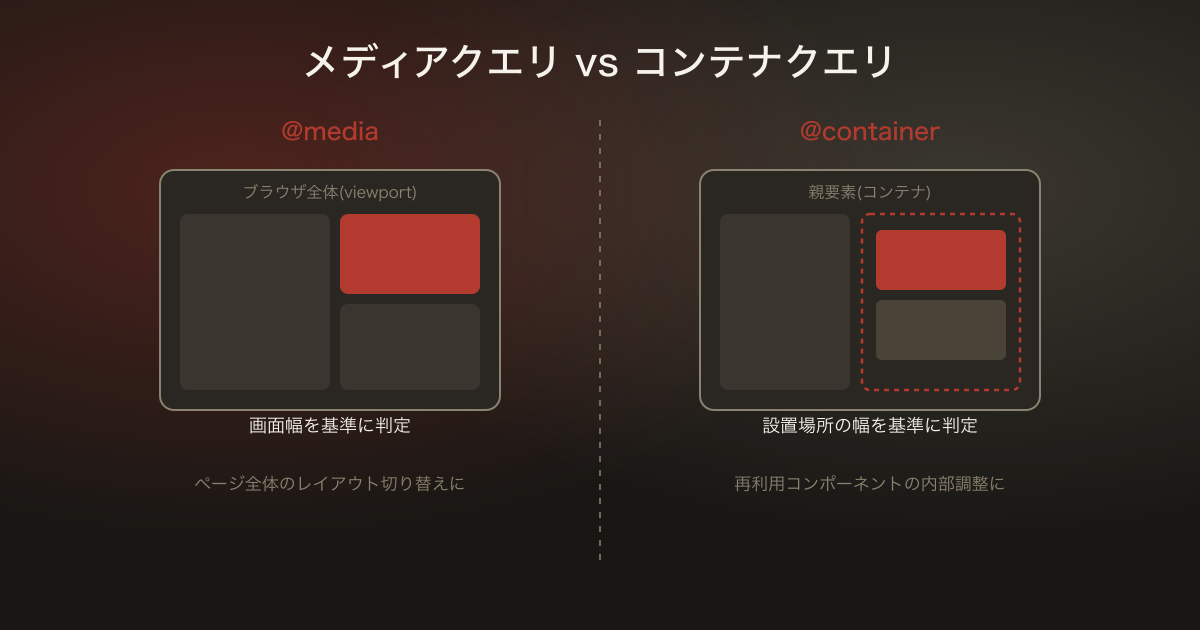
2026年現在、レスポンシブデザインの分野で最も重要な進化は「コンテナクエリ(Container Queries)」の普及です。従来のメディアクエリは「ブラウザのビューポート幅」しか条件にできませんでしたが、コンテナクエリは「親要素(コンテナ)の幅」を条件にできます。
これにより、同じカードコンポーネントがページの広いメイン領域に置かれているときは横並び2カラム、幅の狭いサイドバーに置かれているときは縦積み、というように、コンポーネント自身が設置場所に応じて自律的にレイアウトを変える「コンポーネント単位のレスポンシブ」が実現できます。
/* 親要素をコンテナとして宣言 */
.card-wrapper {
  container-type: inline-size;
  container-name: card;
}

/* コンテナ幅が400px以上のときにカード内を横並びに */
@container card (min-width: 400px) {
  .card {
    display: flex;
    align-items: center;
    gap: 16px;
  }
}
コンテナクエリはChrome・Edge・Firefox・Safariの主要ブラウザで広くサポートされており、実務投入が十分可能な段階に入っています。ページ全体のレイアウト切り替えにはこれまで通りメディアクエリを使い、サイドバーやウィジェットのように配置場所が変わりうる再利用コンポーネントの内部レイアウトにはコンテナクエリを使う、という役割分担が現在のベストプラクティスです。
また、clamp() や min()、max() といったCSS関数を使い、そもそもブレークポイントを設けずに連続的に値を変化させる「流体(フルイド)デザイン」も広がっています。メディアクエリ・コンテナクエリ・CSS関数を組み合わせることで、より少ないコードで滑らかな表示を実現できます。
よくある失敗と対策
レスポンシブデザインの実装では、次のような失敗がよく見られます。
- ブレークポイントの乱立:特定の端末ごとに細かくブレークポイントを追加しすぎると、CSSの見通しが悪くなり保守性が下がります。コンテンツが崩れる箇所だけに絞りましょう。
- viewportメタタグの指定漏れ:HTML側で
<meta name="viewport" content="width=device-width, initial-scale=1">を指定し忘れると、モバイルブラウザが実際の画面幅ではなく仮想的な広い幅でページを解釈してしまい、メディアクエリが意図通りに発火しません。 - 横スクロールの発生:固定幅(
width: 600pxなど)を指定した要素や、max-width: 100%を指定していない画像が原因で、モバイル画面からはみ出し横スクロールが発生するケースが多発します。 - タッチ操作への配慮不足:メディアクエリでレイアウトは切り替わっていても、ボタンやリンクのタップ領域が小さいままでは操作性が悪化します。モバイル向けスタイルではタップ領域を最低44px程度確保しましょう。
- デスクトップファーストによる無駄な上書き:デスクトップ向けスタイルを基本にして
max-widthで打ち消す設計は、モバイルで不要なCSS処理が発生しコードも複雑化しがちです。モバイルファーストへの切り替えを検討しましょう。
まとめ
レスポンシブデザインの基本は、@media ルールを使ったメディアクエリにあります。ポイントは次の通りです。
- 特定デバイスではなく、コンテンツが崩れる幅を基準にブレークポイントを設計する
- モバイル向けスタイルを基本とし、
min-widthで段階的にスタイルを追加するモバイルファーストを採用する em単位やclamp()を活用し、アクセシビリティとフルイドなスケーリングに配慮する- ページ全体のレイアウトにはメディアクエリ、再利用コンポーネントの内部レイアウトにはコンテナクエリを使い分ける
メディアクエリは一見シンプルな機能ですが、ブレークポイントの設計思想やモバイルファーストの原則を理解しているかどうかで、サイト全体の保守性とユーザー体験は大きく変わります。まずは自分のサイトで実際に画面幅を変えながら崩れ方を観察し、コンテンツに合ったブレークポイントを見つけることから始めてみてください。