目次
- transitionの基本:状態変化を滑らかにする
- transitionが向いているケース
- animationの基本:@keyframesによる複雑な動き
- animationが向いているケース
- transitionとanimationの使い分けの判断基準
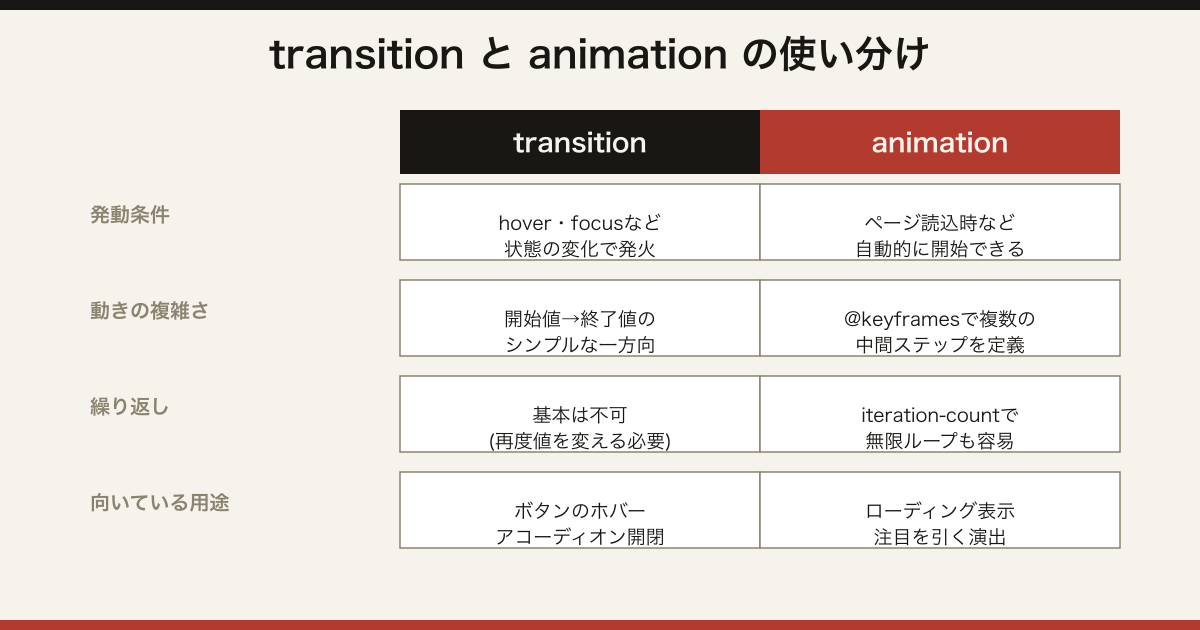
- 1. きっかけは「状態変化」か「時間経過」か
- 2. 経由する地点は2つだけか、3つ以上か
- 3. 繰り返し再生が必要か
- easing(イージング)の考え方
- パフォーマンスに配慮したアニメーション実装の注意点
- なぜtransformとopacityが推奨されるのか
- will-changeの使いどころと注意
- prefers-reduced-motionへの配慮
- 実装コード例:よく使う場面での組み合わせ方
- フェードイン・スライドインするカード(animation)
- ホバー時にふわっと浮き上がるカード(transition)
- ローディングスピナー(animation + infinite)
- まとめ
「ボタンにホバーしたときにふわっと色を変えたい」「ローディング中にくるくる回るアイコンを出したい」——CSSでアニメーションを実装しようとしたとき、transitionとanimationのどちらを使えばいいのか迷った経験はないでしょうか。どちらも要素の見た目を滑らかに変化させるプロパティですが、仕組みも得意分野もまったく異なります。使い分けを誤ると、「なぜかループしない」「意図したタイミングで動かない」といったハマりどころにつながります。この記事では、transitionとanimationの基本的な書き方から、どちらを選ぶべきかの判断基準、そして実務で意外と見落とされがちなパフォーマンス面の注意点まで、具体的なコード例を交えて整理していきます。
transitionの基本:状態変化を滑らかにする
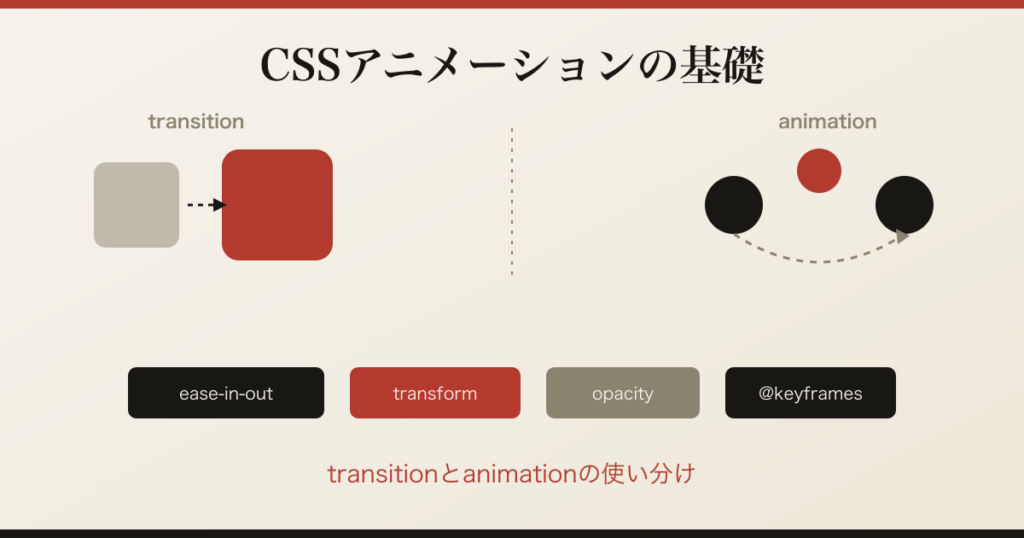
transitionは、CSSプロパティの値がAからBへ変化するとき、その変化を一定時間かけて滑らかに見せるためのプロパティです。代表的な使いどころは、:hoverや:focus、あるいはJavaScriptによるクラスの付け替えなど、「何らかのきっかけで状態が変わる瞬間」です。
基本の書き方は次のとおりです。

.button {
  background-color: #191714;
  transform: scale(1);
  transition: background-color 0.3s ease, transform 0.3s ease;
}

.button:hover {
  background-color: #b23a2e;
  transform: scale(1.05);
}
transitionプロパティは「どのプロパティを」「どのくらいの時間で」「どんな速度カーブで」変化させるかをまとめて指定するショートハンドです。分解すると以下の4つの値から構成されます。
transition-property: background-color; /* 対象プロパティ */
transition-duration: 0.3s;              /* 所要時間 */
transition-timing-function: ease;       /* イージング */
transition-delay: 0s;                   /* 開始までの遅延 */
複数のプロパティをまとめて変化させたい場合は、カンマ区切りで並べるか、transition: all 0.3s ease;のようにallを指定することもできます。ただしallは意図しないプロパティまで巻き込んでしまい、パフォーマンス上も不利になりやすいため、本番コードでは必要なプロパティを明示的に列挙するほうが安全です。
transitionが向いているケース
transitionは「開始状態」と「終了状態」の2点間をつなぐシンプルな仕組みなので、以下のような用途と相性がよいです。
- ボタンやリンクのホバー・フォーカス時の色やサイズの変化
- アコーディオンやドロワーメニューの開閉
- モーダルの表示・非表示のフェード
- フォームのバリデーション時の枠線色の変化
いずれも「ユーザーの操作やアプリの状態変化がトリガーになる」点が共通しています。逆に言えば、ページを開いた瞬間に自動で動き出したり、繰り返しループさせたりする用途にはあまり向いていません。
animationの基本:@keyframesによる複雑な動き
animationは@keyframesというルールと組み合わせて使うプロパティで、0%から100%の間に好きな数だけ中間地点(キーフレーム)を定義できます。transitionが「点と点を結ぶ直線的な変化」だとすれば、animationは「複数の点を経由する軌道」を自由に設計できるイメージです。
@keyframes bounce {
  0%   { transform: translateY(0); }
  30%  { transform: translateY(-20px); }
  50%  { transform: translateY(0); }
  70%  { transform: translateY(-10px); }
  100% { transform: translateY(0); }
}

.icon {
  animation: bounce 1.2s ease-in-out infinite;
}
animationプロパティも複数の値をまとめて指定するショートハンドです。主な構成要素は次のとおりです。
animation-name: bounce;             /* @keyframesの名前 */
animation-duration: 1.2s;           /* 1回あたりの再生時間 */
animation-timing-function: ease-in-out; /* イージング */
animation-delay: 0s;                /* 開始までの遅延 */
animation-iteration-count: infinite;/* 繰り返し回数 */
animation-direction: alternate;     /* 再生方向(通常/逆再生/交互) */
animation-fill-mode: forwards;      /* 再生前後のスタイル適用方法 */
特にanimation-iteration-count: infiniteやanimation-direction: alternateのように、繰り返しや往復再生を宣言的に指定できる点はtransitionにはない大きな強みです。ローディングスピナーのような「ページが表示されている間ずっと動き続ける」演出は、animationでなければ自然には実現できません。
animationが向いているケース
- ローディング中のスピナーやスケルトンスクリーン
- 通知バッジの点滅や強調表示
- ページ読み込み時のフェードイン・スライドイン演出
- ロゴや装飾要素の継続的なモーショングラフィックス
transitionとanimationの使い分けの判断基準
実際の開発では、次の3つの質問を自分に投げかけると、どちらを使うべきかがかなりクリアになります。
1. きっかけは「状態変化」か「時間経過」か
hover・focus・クラスの切り替えなど、何らかのイベントがトリガーになるならtransition向き。ページが表示された瞬間から自動的に動き出してほしいならanimation向きです。
2. 経由する地点は2つだけか、3つ以上か
開始と終了の2点間だけの変化ならtransitionで十分です。途中で一度跳ねる、色が複数回切り替わるなど、中間状態を細かく制御したい場合はanimationの@keyframesが必要になります。
3. 繰り返し再生が必要か
一度きりの変化ならtransition、無限ループや指定回数の繰り返しが必要ならanimationという切り分けが基本になります。transitionにも繰り返しの概念はなく、再度値を変化させない限りアニメーションは発生しません。
この3つの軸で考えると、「ボタンのホバーエフェクトはtransition」「トップページのヒーローエリアで自動再生するアイコンのふわふわ演出はanimation」というように、自然と役割分担ができてきます。
easing(イージング)の考え方
transitionにもanimationにも共通して登場するのが、速度カーブを指定するtiming-function、いわゆるイージングです。同じ「0.3秒で動く」でも、イージングが違うだけで体感の印象は大きく変わります。
transition-timing-function: linear;      /* 常に一定速度、機械的な印象 */
transition-timing-function: ease;        /* 標準、ゆるやかに始まりゆるやかに終わる(デフォルト) */
transition-timing-function: ease-in;     /* ゆっくり始まり、加速して終わる */
transition-timing-function: ease-out;    /* 勢いよく始まり、ゆっくり収束する */
transition-timing-function: ease-in-out; /* 始まりも終わりも穏やかな、自然な印象 */
一般的な使い分けの目安として、要素が「現れる・近づいてくる」動きにはease-out(最初に勢いをつけて、最後に落ち着かせる)、要素が「消える・離れていく」動きにはease-inがよく合います。UI全体の統一感を出したい場合は、まずease-in-outを基本にしておき、特に強調したい箇所だけ個別に調整するとバランスが取りやすくなります。
より細かく速度カーブをコントロールしたい場合は、cubic-bezier()関数を使ってベジェ曲線を自分で定義することも可能です。
transition-timing-function: cubic-bezier(0.34, 1.56, 0.64, 1); /* 少しオーバーシュートする弾むような動き */
数値を直接書くのが難しい場合は、ブラウザの開発者ツールのイージングエディタや、Web上のcubic-bezier可視化ツールを使って視覚的に調整すると感覚がつかみやすいです。
パフォーマンスに配慮したアニメーション実装の注意点
見た目の設計ができても、実際に動かしてみるとカクついてしまう、というのはCSSアニメーションでよくある失敗です。原因の多くは、アニメーションさせるプロパティの選び方にあります。
なぜtransformとopacityが推奨されるのか
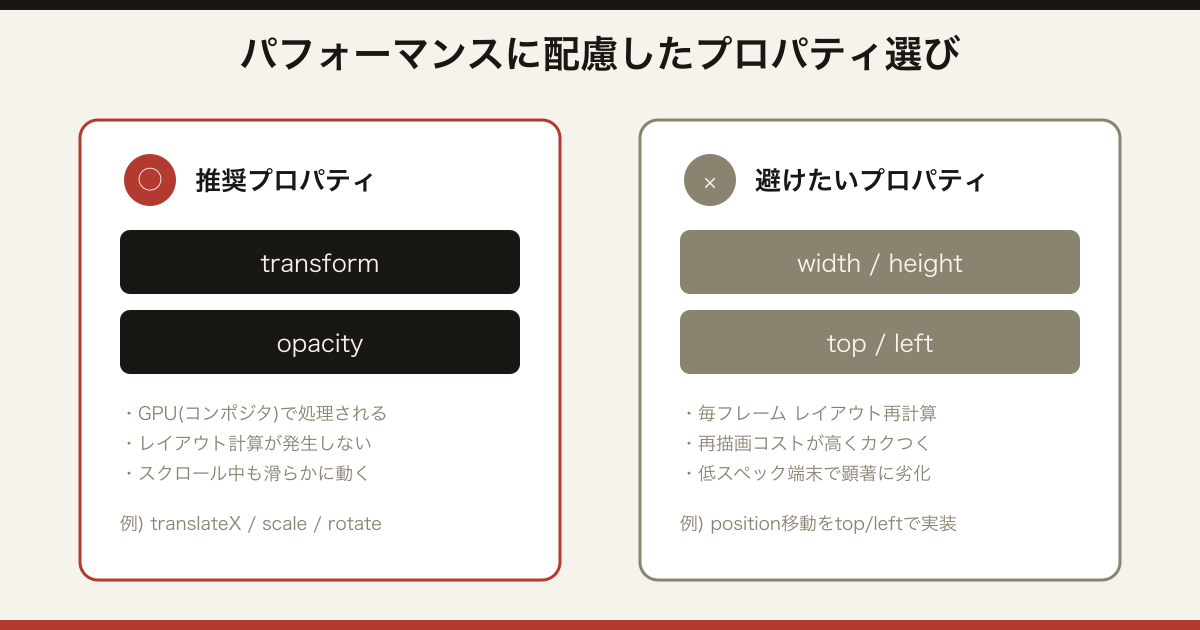
ブラウザが画面を描画する際には、大まかに「レイアウト計算(要素の位置やサイズを決める)」→「描画(色や形を塗る)」→「合成(レイヤーを重ねて画面に表示する)」という3段階の処理が行われます。widthやheight、top、left、marginといったプロパティを変化させると、このうち最もコストの高い「レイアウト計算」が毎フレーム発生してしまい、要素数が多い画面やスペックの低い端末ではカクつきの原因になります。
一方でtransformとopacityは、多くの場合レイアウト計算や描画をスキップして、GPUによる合成処理だけで変化を完結できます。そのため同じ「要素を右に動かす」という演出でも、leftを変化させるのではなくtransform: translateX()を使うほうが、滑らかで負荷の少ないアニメーションになります。
/* 避けたい書き方:レイアウト再計算が発生しやすい */
.box-bad {
  position: relative;
  left: 0;
  transition: left 0.3s ease;
}
.box-bad:hover {
  left: 100px;
}

/* 推奨される書き方:transformで合成処理のみで完結させる */
.box-good {
  transform: translateX(0);
  transition: transform 0.3s ease;
}
.box-good:hover {
  transform: translateX(100px);
}
will-changeの使いどころと注意
will-changeプロパティを使うと、ブラウザに対して「このプロパティは今後変化する予定がある」と事前に伝え、専用のレイヤーをあらかじめ用意してもらうことができます。
.box {
  will-change: transform;
}
ただしwill-changeは万能の高速化オプションではありません。多用するとメモリ消費が増え、かえってパフォーマンスを悪化させることがあります。アニメーションが実行される直前にJavaScriptで付与し、終了後に取り除くなど、本当に必要な場面に絞って使うのが基本方針です。常時付けっぱなしにするのではなく、ホバーの直前やアニメーション開始のトリガーに合わせて動的に付け外しするくらいの感覚でちょうどよいでしょう。
prefers-reduced-motionへの配慮
近年は、視覚的な動きに敏感なユーザーのために、OSの設定でアニメーションを減らす「視差効果を減らす」機能が用意されています。CSSからはメディアクエリでこの設定を検知できるため、アクセシビリティの観点からも対応しておくと丁寧です。
@media (prefers-reduced-motion: reduce) {
  * {
    animation-duration: 0.001ms !important;
    animation-iteration-count: 1 !important;
    transition-duration: 0.001ms !important;
  }
}
実装コード例:よく使う場面での組み合わせ方
最後に、実務で頻出するパターンをいくつかまとめて紹介します。コピーしてそのまま使える形にしているので、手元のプロジェクトで試してみてください。
フェードイン・スライドインするカード(animation)
@keyframes fadeSlideIn {
  from {
    opacity: 0;
    transform: translateY(16px);
  }
  to {
    opacity: 1;
    transform: translateY(0);
  }
}

.card {
  animation: fadeSlideIn 0.5s ease-out both;
}
ホバー時にふわっと浮き上がるカード(transition)
.card {
  transition: transform 0.25s ease-out, box-shadow 0.25s ease-out;
}

.card:hover {
  transform: translateY(-6px);
  box-shadow: 0 12px 24px rgba(25, 23, 20, 0.15);
}
ローディングスピナー(animation + infinite)
@keyframes spin {
  from { transform: rotate(0deg); }
  to   { transform: rotate(360deg); }
}

.spinner {
  width: 32px;
  height: 32px;
  border: 4px solid #eee8da;
  border-top-color: #b23a2e;
  border-radius: 50%;
  animation: spin 0.8s linear infinite;
}
どのパターンも共通しているのは、アニメーション対象を極力transformとopacityに絞っている点です。見た目の自由度を保ちながらパフォーマンスも確保する、という両立のバランス感覚が、CSSアニメーション実装の肝になります。
まとめ
transitionとanimationは、どちらも「CSSで滑らかな動きを作る」ための仕組みですが、transitionは状態変化のきっかけに反応する2点間のシンプルな変化、animationは@keyframesによる複数ステップ・繰り返し可能な複雑な演出、という明確な役割分担があります。どちらを使うか迷ったときは、「トリガーは何か」「中間地点はいくつ必要か」「繰り返しは必要か」の3点を確認するだけで、多くの場合は自然に答えが出ます。
そのうえで、イージングの選び方で動きの印象をコントロールし、アニメーション対象のプロパティはできる限りtransformとopacityに寄せることで、見た目にもパフォーマンスにも配慮した実装が可能になります。今回紹介したコード例を土台に、ぜひ自分のプロジェクトのUIに合わせたアニメーションを組み立ててみてください。