目次
- Flexboxの基本概念:1次元レイアウトのための柔軟な配置システム
- 主軸(main axis)と交差軸(cross axis)
- flex-grow / flex-shrink / flex-basis
- flex-wrapによる折り返し
- CSS Gridの基本概念:行と列を同時に制御する2次元レイアウトシステム
- grid-template-columns / grid-template-rows とfr単位
- grid-template-areasで直感的にレイアウトを組む
- repeat()とauto-fit / minmax()によるレスポンシブ対応
- subgridで親子の整列問題を解決する
- Grid/Flexboxの使い分けの判断基準
- 判断基準1:要素を1方向に並べるだけならFlexbox
- 判断基準2:行と列を同時に揃えたいならGrid
- 判断基準3:ページ全体の骨格はGrid、コンポーネント内部はFlexbox
- 判断基準4:要素数が可変で、入れ替わる可能性があるならFlexbox
- 判断基準5:要素を重ねて配置したいならGridのgrid-template-areas
- よくある間違い・注意点
- 間違い1:Flexboxで無理やり2次元グリッドを再現しようとする
- 間違い2:グリッドの列幅を固定pxで指定してレスポンシブ崩壊
- 間違い3:長いテキストや画像がグリッド/フレックスアイテムからはみ出す
- 間違い4:gapを使わずmarginで余白調整をしてしまう
- 間違い5:align-itemsのデフォルト値stretchを忘れて高さがバラつく
- 間違い6:Gridの行の高さ揃えにsubgridを使わずpaddingでごまかす
- まとめ
Webサイトのレイアウトを組むとき、「ここはCSS Gridで組むべきか、それともFlexboxで十分か」で迷った経験がある方は多いのではないでしょうか。どちらもモダンCSSのレイアウト手法として広く使われていますが、得意な領域が異なるため、適材適所で使い分けることがコードの保守性とパフォーマンスの両面で重要になります。
2026年現在、CSS Gridはグローバルで98%を超えるブラウザサポート率を獲得しており、Chrome・Firefox・Safari・Edgeの最新バージョンであればほぼ問題なく利用できます。入れ子のグリッドが親のトラック定義を継承できるsubgridも主要ブラウザ全体で93%を超える対応率となり、実務investmentとして安心して採用できる段階に入りました。一方のFlexboxは2015年には既にベースライン化されており、プロパティを気にせず使える「枯れた」技術です。
本記事では、GridとFlexboxそれぞれの基本概念をおさらいしたうえで、実際の制作現場でどちらを選ぶべきかの判断基準を、具体的なコード例とともに解説します。よくある失敗パターンも取り上げるので、「なんとなく動いているが理由はわからない」という状態から抜け出すヒントになれば幸いです。

Flexboxの基本概念:1次元レイアウトのための柔軟な配置システム
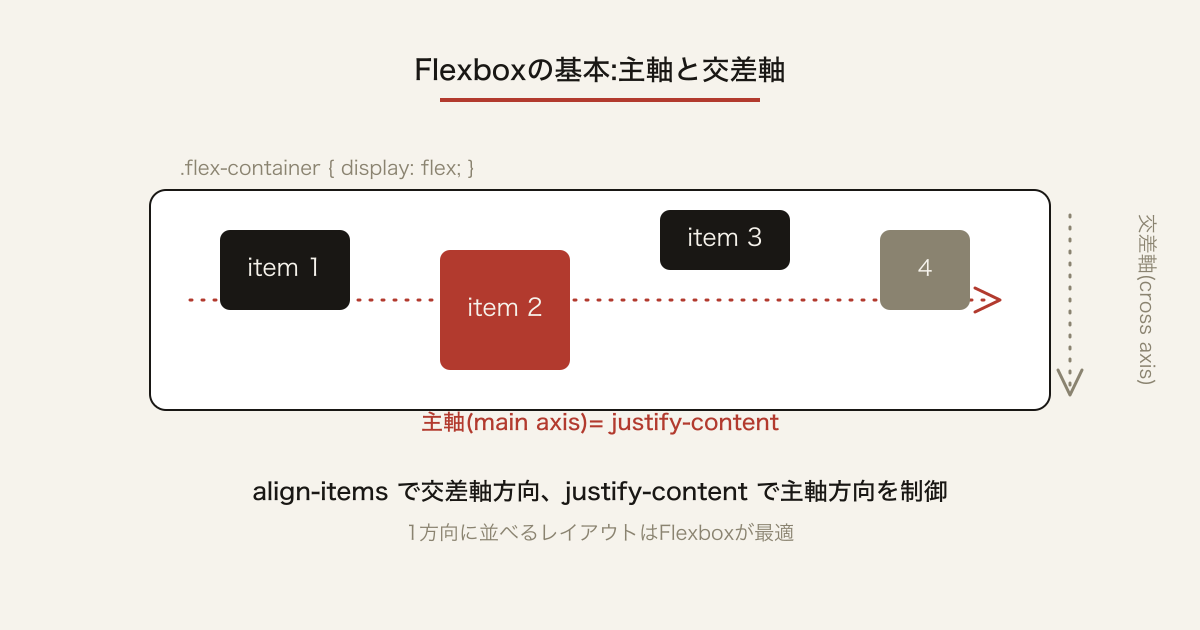
Flexbox(Flexible Box Layout)は、要素を「1つの方向」に並べることに特化したレイアウトモデルです。横方向(行)か縦方向(列)のどちらか一方の軸に沿って要素を配置し、余白の分配や順序の入れ替えを柔軟に行えます。
主軸(main axis)と交差軸(cross axis)
Flexboxを理解するうえで最も重要なのが「主軸」と「交差軸」という考え方です。flex-direction: row(デフォルト)の場合、主軸は横方向、交差軸は縦方向になります。justify-contentは主軸方向の配置、align-itemsは交差軸方向の配置を制御します。
.flex-container {
  display: flex;
  flex-direction: row; /* 主軸=横方向 */
  justify-content: space-between; /* 主軸方向の配置 */
  align-items: center; /* 交差軸方向の配置 */
  gap: 16px;
}
flex-grow / flex-shrink / flex-basis
子要素のサイズ配分を細かく制御する際は、flexの短縮プロパティ(flex-grow flex-shrink flex-basis)を使います。
.sidebar {
  flex: 0 0 240px; /* 伸びず縮まず、基準幅240px */
}

.main-content {
  flex: 1 1 auto; /* 余った空間を埋めるように伸縮 */
}
このパターンは「サイドバー固定幅+メインエリア可変幅」という、ダッシュボードやブログ記事ページで頻出するレイアウトの定番コードです。
flex-wrapによる折り返し
Flexboxはあくまで1次元のレイアウトモデルですが、flex-wrap: wrapを指定すると要素が複数行に折り返されます。ただし、折り返した2行目以降の列幅は1行目と必ずしも揃いません。ここがGridとの決定的な違いで、後述する「よくある間違い」にも関係してきます。
CSS Gridの基本概念:行と列を同時に制御する2次元レイアウトシステム
CSS Gridは、行(row)と列(column)を同時に定義し、2次元のグリッド構造の中に要素を配置できるレイアウトモデルです。ページ全体の骨格や、カードを整然と並べるギャラリーなど、「縦横ともにきっちり揃えたい」場面で真価を発揮します。
grid-template-columns / grid-template-rows とfr単位
グリッドの列・行のサイズはgrid-template-columnsとgrid-template-rowsで定義します。fr単位は「残りスペースを比率で分配する」単位で、Gridレイアウトの中核を担います。
.grid-container {
  display: grid;
  grid-template-columns: 240px 1fr; /* 固定幅+可変幅 */
  grid-template-rows: auto 1fr auto; /* ヘッダー/本体/フッター */
  gap: 24px;
  min-height: 100vh;
}
grid-template-areasで直感的にレイアウトを組む
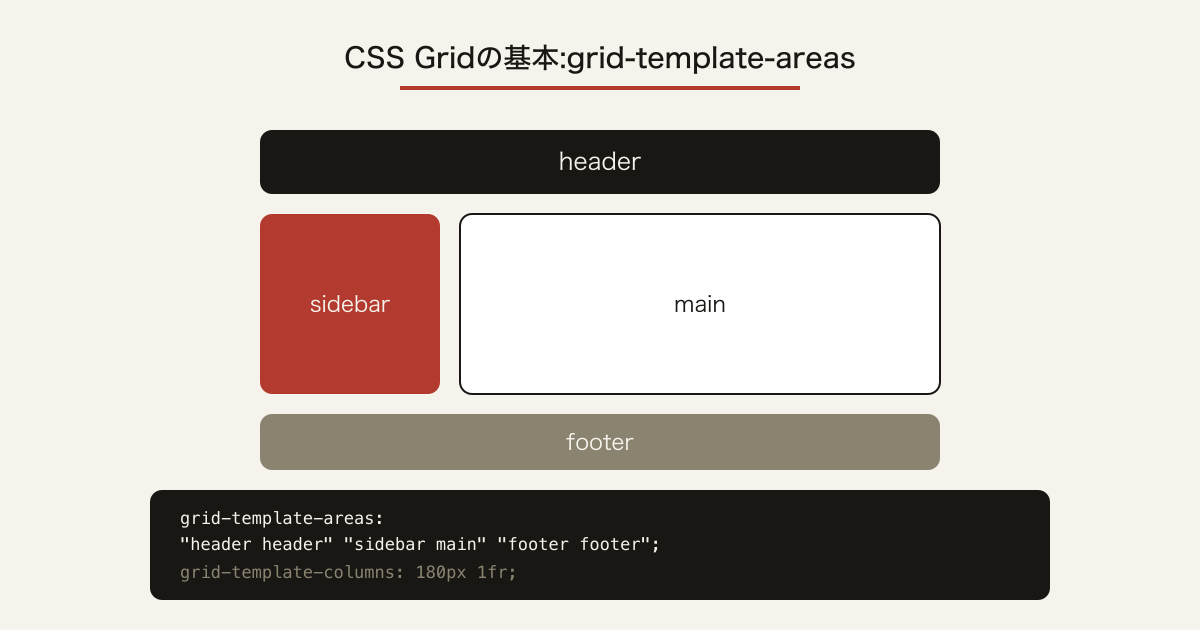
名前付きエリアを使うと、CSSを見ただけでレイアウト構造が視覚的に把握できます。ページ全体の骨格設計(ヘッダー・サイドバー・メイン・フッター)にはこの書き方が特に有効です。
.layout {
  display: grid;
  grid-template-columns: 240px 1fr;
  grid-template-areas:
    "header header"
    "sidebar main"
    "footer footer";
  gap: 16px;
}

.header  { grid-area: header; }
.sidebar { grid-area: sidebar; }
.main    { grid-area: main; }
.footer  { grid-area: footer; }
repeat()とauto-fit / minmax()によるレスポンシブ対応
カードグリッドのようなレイアウトでは、メディアクエリを書かずにレスポンシブ対応できる以下の書き方が非常によく使われます。
.card-grid {
  display: grid;
  grid-template-columns: repeat(auto-fit, minmax(240px, 1fr));
  gap: 24px;
}
これは「1カードの最小幅240pxを下回らない範囲で、画面幅に応じて列数を自動調整する」という指定です。ブレークポイントごとに列数を手書きする必要がなく、保守性が高いコードになります。
subgridで親子の整列問題を解決する
subgridは、入れ子になったグリッドが親グリットのトラック定義(列や行の位置)をそのまま継承できる機能です。カード内の「タイトル・本文・ボタン」の高さをカード間で揃えたい、という典型的な悩みをシンプルに解決できます。
.card-grid {
  display: grid;
  grid-template-columns: repeat(3, 1fr);
  grid-template-rows: auto 1fr auto; /* タイトル/本文/ボタン */
}

.card {
  display: grid;
  grid-row: span 3;
  grid-template-rows: subgrid; /* 親の行トラックを継承 */
}
2026年時点で主要ブラウザ全体の対応率は90%を超えており、実務投入のハードルは大きく下がっています。
Grid/Flexboxの使い分けの判断基準
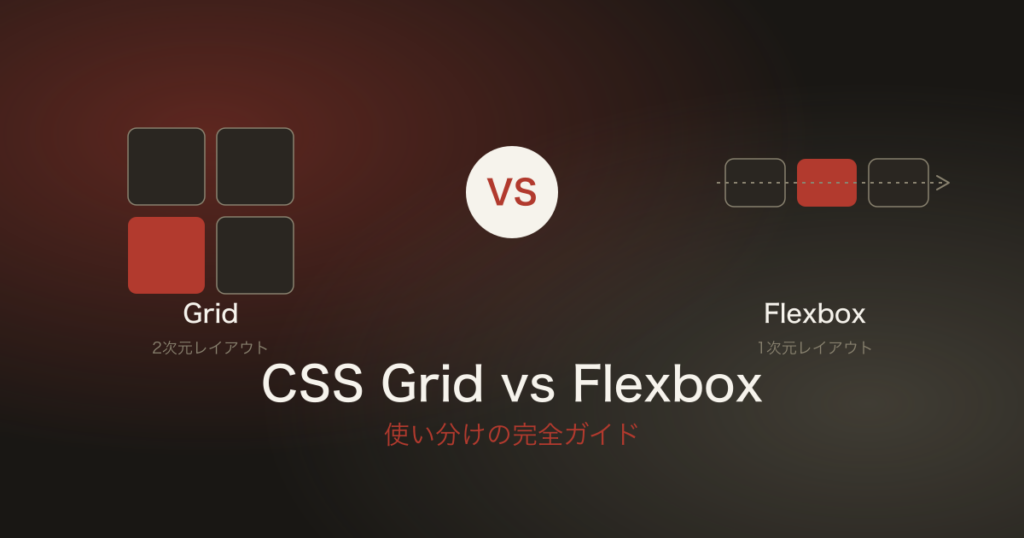
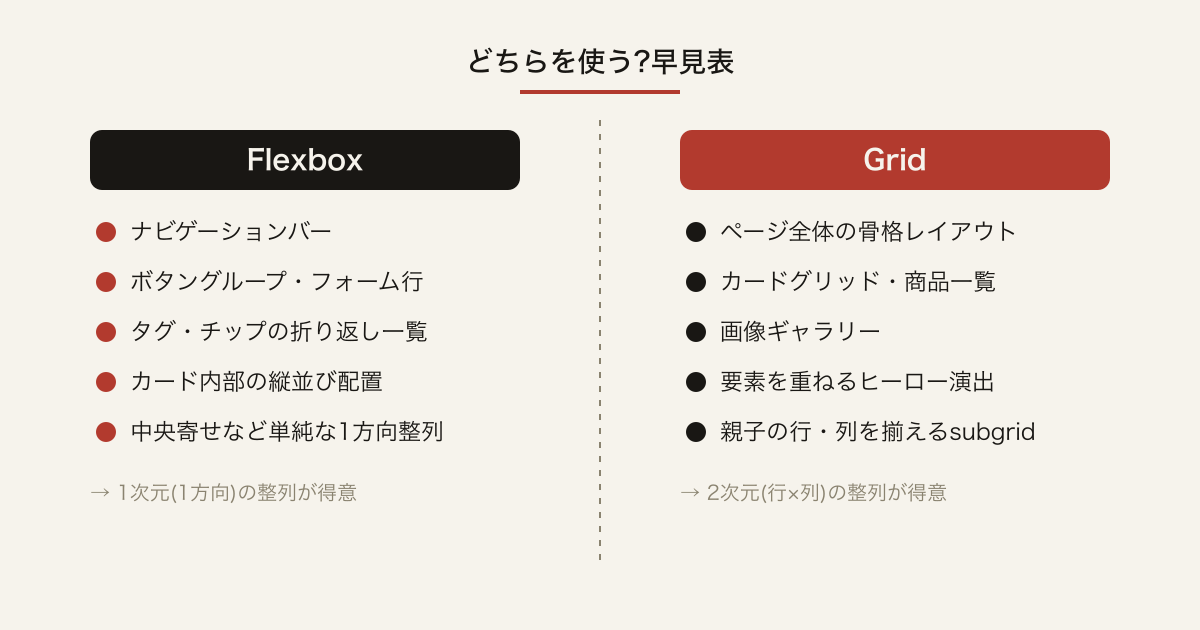
両者の違いを理解したところで、実際の制作現場でどう使い分けるべきかを具体的な判断基準とともに見ていきます。結論から言えば、「1次元の整列ならFlexbox、2次元の整列が必要ならGrid」が最も汎用性の高い原則です。
判断基準1:要素を1方向に並べるだけならFlexbox
ナビゲーションメニュー、ボタングループ、フォームの1行、パンくずリストなど、「横一列」または「縦一列」に並べば十分な場面ではFlexboxがシンプルで適切です。
.navbar {
  display: flex;
  justify-content: space-between;
  align-items: center;
  padding: 16px 24px;
}

.nav-links {
  display: flex;
  gap: 24px;
}
判断基準2:行と列を同時に揃えたいならGrid
画像ギャラリー、商品一覧、ブログのカード一覧など、「縦にも横にも整列させたい」要素はGridの得意分野です。Flexboxのflex-wrapでも見た目は似たものが作れますが、行ごとに列幅がズレるため、厳密な整列にはGridが適しています。
.product-gallery {
  display: grid;
  grid-template-columns: repeat(auto-fill, minmax(200px, 1fr));
  grid-auto-rows: 1fr; /* 行の高さも揃える */
  gap: 20px;
}
判断基準3:ページ全体の骨格はGrid、コンポーネント内部はFlexbox
実務で最も再現性が高い組み合わせは「外側(ページ構造)はGrid、内側(コンポーネント)はFlexbox」という二段構えの設計です。
/* ページ全体の骨格:Grid */
.page {
  display: grid;
  grid-template-columns: 280px 1fr;
  grid-template-areas: "sidebar content";
  min-height: 100vh;
}

/* カード内部の配置:Flexbox */
.card {
  display: flex;
  flex-direction: column;
  gap: 12px;
  padding: 20px;
}

.card-footer {
  display: flex;
  justify-content: space-between;
  align-items: center;
  margin-top: auto; /* flexアイテムを下端に押し出す */
}
このように「Gridの中にFlexboxをネストする」書き方は2026年のモダンCSSでは標準的な手法として定着しています。
判断基準4:要素数が可変で、入れ替わる可能性があるならFlexbox
タグの一覧やフィルターチップのように、要素数が動的に増減し、折り返し位置も特に気にしない場合はFlexboxのflex-wrapが手軽です。
.tag-list {
  display: flex;
  flex-wrap: wrap;
  gap: 8px;
}

.tag {
  flex: 0 0 auto;
  padding: 4px 12px;
  border-radius: 999px;
  background: #f0f0f0;
}
判断基準5:要素を重ねて配置したいならGridのgrid-template-areas
Gridは同じグリッド線上に複数要素を重ねて配置することも得意です。画像の上にテキストをオーバーレイするようなヒーローセクションでよく使われます。
.hero {
  display: grid;
  grid-template-areas: "stack";
}

.hero-image,
.hero-caption {
  grid-area: stack; /* 同じ領域に重ねて配置 */
}

.hero-caption {
  align-self: end;
  justify-self: start;
  z-index: 1;
}
サイト全体の広告枠やレイアウトパターンを量産する際は、こうした重ね配置のテンプレート化が制作効率の向上に直結します。
よくある間違い・注意点
GridとFlexboxは便利な反面、「とりあえず動く」コードを書いてしまい、後から崩れるケースも少なくありません。代表的な落とし穴を紹介します。
間違い1:Flexboxで無理やり2次元グリッドを再現しようとする
flex-wrapで折り返したカード一覧は、行ごとに列幅がズレて見た目が崩れることがあります。特にカードの中身の文字数が行ごとに異なる場合、2行目以降の列位置が1行目と一致しません。縦横を厳密に揃えたいなら、最初からGridを使うべきです。
間違い2:グリッドの列幅を固定pxで指定してレスポンシブ崩壊
/* NG: 画面幅が狭いとはみ出す */
.grid {
  grid-template-columns: 300px 300px 300px;
}

/* OK: 画面幅に応じて自動調整 */
.grid {
  grid-template-columns: repeat(auto-fit, minmax(200px, 1fr));
}固定px指定は画面幅が狭い環境で横スクロールが発生する典型的な原因です。minmax()とauto-fit/auto-fillの組み合わせを基本形として覚えておくと安心です。
間違い3:長いテキストや画像がグリッド/フレックスアイテムからはみ出す
GridやFlexboxのアイテムは、デフォルトでmin-width: auto(Flexアイテムも同様)が適用されるため、長い単語や画像が親要素の幅を超えてはみ出すことがあります。
.grid-item,
.flex-item {
  min-width: 0; /* はみ出し防止 */
  overflow-wrap: break-word;
}特に英数字が連続する長いURLやコードブロックを含むカードでこの問題が起きやすいので、min-width: 0(Gridならminmax(0, 1fr))を忘れないようにしましょう。
間違い4:gapを使わずmarginで余白調整をしてしまう
Flexbox・Grid双方ともgapプロパティに対応しており、子要素同士の余白はgapで統一的に管理できます。にもかかわらず、古い書き方の癖で各子要素にmargin-rightを設定し、最後の要素だけ:last-childで打ち消す、といった冗長なコードが今も散見されます。gapを使えばこうした例外処理は不要です。
間違い5:align-itemsのデフォルト値stretchを忘れて高さがバラつく
FlexboxもGridも、交差軸方向のalign-itemsの初期値はstretchです。これを忘れて「なぜか子要素の高さが親と同じになる/ならない」という挙動に戸惑うケースがあります。高さを内容に合わせたい場合は明示的にalign-items: flex-start(Flexbox)やalign-items: start(Grid)を指定しましょう。
間違い6:Gridの行の高さ揃えにsubgridを使わずpaddingでごまかす
カードの高さを無理やり揃えるために固定のmin-heightをpxで指定するコードをよく見かけますが、コンテンツ量が変わるたびに調整が必要になり保守性が低下します。主要ブラウザの対応が進んだ現在は、前述のsubgridを使うほうが本質的な解決になります。
まとめ
CSS GridとFlexboxは対立する技術ではなく、互いの弱点を補い合う関係にあります。判断に迷ったときは、次のシンプルな原則に立ち返ってください。
- 要素を1方向(横一列・縦一列)に並べるだけならFlexbox
- 行と列を同時に揃えたい、2次元の整列が必要ならGrid
- ページ全体の骨格はGrid、コンポーネント内部の配置はFlexboxという二段構えが実務では定番
- レスポンシブ対応は固定pxではなく
minmax()・auto-fit・gapを活用する - 親子の整列に悩んだら
subgridの活用を検討する(2026年時点で主要ブラウザは十分に対応済み)
どちらか一方を覚えれば十分、ということはなく、両方の特性を理解したうえで適材適所に組み合わせることが、崩れにくく保守しやすいCSS設計への近道です。まずは手元のプロジェクトで「このレイアウトは1次元か、2次元か」を自問するところから始めてみてください。