目次
- ビジネス資料で人物イラストが必要になる場面
- サービス紹介LP・ランディングページ
- 営業資料・提案書・プレゼンスライド
- 採用サイト・社内報・マニュアル
- 代表的な無料イラスト素材サイトの特徴
- unDraw系(単色フラットイラスト)
- Storyset系(多色・パーツ編集型)
- Open Peeps系(手描き風・組み合わせ自由)
- ICOOON MONO系(日本語資料・実務向けピクトグラム)
- 商用利用時に必ず確認したいライセンスのポイント
- 商用利用の可否と範囲
- クレジット表記の要否
- 改変(色・パーツの変更)の可否
- 規約の変更・サービス終了リスク
- カラーパレットを揃えて資料に統一感を出すコツ
- ブランドカラーを3色程度に絞る
- 単色編集しやすいSVG素材を優先する
- 肌色など一部要素は無理に変更しない
- 余白とサイズ感も揃える
- 実際の資料への組み込み方
- パワーポイント・Googleスライドへの挿入
- WebサイトやLPへの実装
- 複数イラストのトーンを揃えるチェックリスト
- まとめ
「資料のここに、ちょっとした人物イラストを入れたい」「でもイラストレーターに発注するほどの予算もスケジュールもない」――企画書やLP、プレゼン資料を作っていると、こうした場面に何度も出くわします。テキストと表だけのスライドは説得力があっても無機質になりがちですし、Webサイトのトップページも、人物やシチュエーションを表すイラストが一枚あるだけで、サービスの温度感がぐっと伝わりやすくなります。
とはいえ、写真素材と違って人物イラストは「誰のためのサービスか」「どんな場面で使うものか」を視覚的に説明できる反面、テイストがバラバラだと資料全体がちぐはぐな印象になってしまうという難しさもあります。この記事では、ビジネス資料・LP・プレゼンで使いやすい「人物・シチュエーション系」のフリーイラスト素材サイトを整理し、選び方や商用利用時の注意点、資料に組み込むときに統一感を出すコツまで、実務で使える視点でまとめました。
ビジネス資料で人物イラストが必要になる場面
まず、どんなシーンで人物・シチュエーション系のイラストが活躍するのかを整理しておきましょう。必要な場面が分かると、素材サイトを選ぶときの基準も自然と見えてきます。

サービス紹介LP・ランディングページ
SaaSやアプリのLPでは、「誰が」「どんな課題を」「どう解決するか」を一瞬で伝える必要があります。文章で説明するよりも、デスクで悩んでいる人・打ち合わせしている人・スマートフォンを操作している人といったイラストを添えるほうが、ターゲットユーザー像が直感的に伝わります。特にファーストビューやユースケース紹介のセクションでは、人物イラストが理解のスピードを左右すると言っても過言ではありません。
営業資料・提案書・プレゼンスライド
社内外への提案資料でも、「導入前」「導入後」のビフォーアフターや、関係者同士が会話しているシーンを図解する際に人物イラストが役立ちます。文字だけのスライドが続くと聞き手の集中力が切れやすいため、要所にイラストを挟むことで資料全体にメリハリが生まれます。
採用サイト・社内報・マニュアル
採用ページでは「働く人」のイメージを伝えるために、写真が使いにくい場合の代替としてイラストが重宝されます。また、社内マニュアルやヘルプページでも、手順を説明する人物イラストがあると、無機質になりがちな文書に親しみやすさが加わります。
代表的な無料イラスト素材サイトの特徴
人物・シチュエーション系のフリーイラストを探す際によく名前が挙がる系統を、画風や使い勝手の観点で紹介します。サイトによって得意なテイストが異なるため、資料の雰囲気に合わせて使い分けるのがポイントです。
unDraw系(単色フラットイラスト)
オレンジや単色ベースのシンプルなフラットイラストで知られる系統です。もともとの配色が単色中心のため、後からブランドカラーに置き換えやすく、スライドやLPのトーンに馴染ませやすいのが大きな強みです。線がシンプルで情報量が少ないぶん、文字情報を邪魔しないという点でも資料向きといえます。
Storyset系(多色・パーツ編集型)
オンラインツール上でパーツごとに色やポーズを調整できるのが特徴の系統です。あらかじめ複数の配色パターンが用意されていることも多く、会議・リモートワーク・カスタマーサポートなど、ビジネスでよくあるシチュエーションのバリエーションが豊富に揃っています。「状況を説明するイラスト」を探している場合に特に相性が良い系統です。
Open Peeps系(手描き風・組み合わせ自由)
線画ベースの手描き風イラストで、髪型・表情・ポーズなどのパーツを自由に組み合わせられる系統です。柔らかい印象を与えたいブランドや、カジュアルなトーンのサービス紹介に向いています。色を大きく変えるというよりは、線の色をブランドに合わせて調整する使い方が自然です。
ICOOON MONO系(日本語資料・実務向けピクトグラム)
日本国内のビジネス資料でよく使われる、シンプルな単色ピクトグラム・人物アイコン系統です。凝ったイラストというより「会議」「電話対応」「説明する人」といった実務的なシーンを簡潔に表現するのに向いており、社内資料やマニュアルとの相性が良い点が特徴です。単色素材が中心のため、資料のテーマカラーに合わせた着色もしやすくなっています。
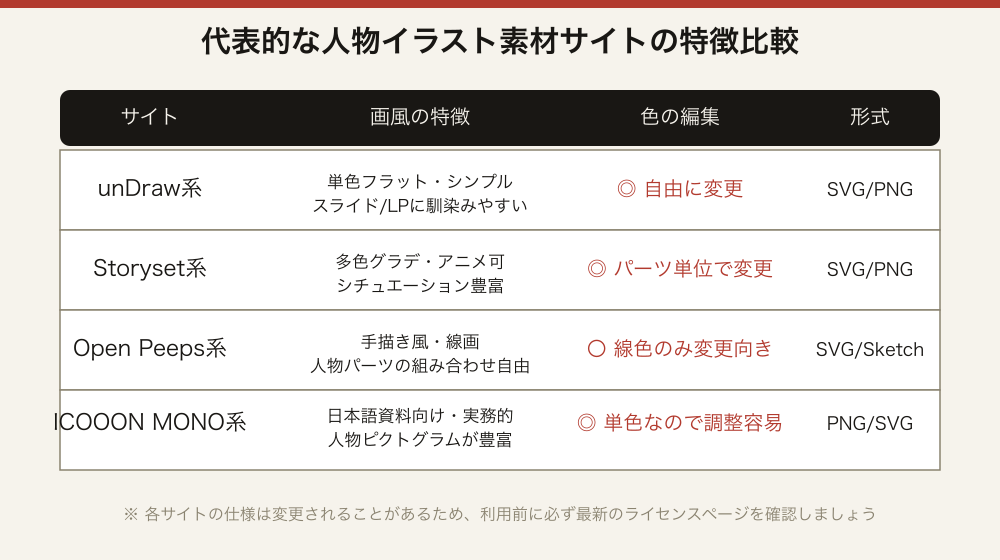
どの系統にも共通して言えるのは、「無料だから」という理由だけで選ぶのではなく、資料全体のトーン(フラットかグラデーションか、カジュアルかフォーマルか)に合わせて選ぶことが、仕上がりの印象を大きく左右するという点です。
商用利用時に必ず確認したいライセンスのポイント
無料で配布されているイラストでも、ライセンス条件はサイトやバージョンによって異なり、また時間の経過とともに規約が変更されることもあります。「無料=何でも自由に使える」とは限らないため、利用前に必ず以下のポイントを確認する習慣をつけましょう。
商用利用の可否と範囲
個人利用のみ可で商用利用は別途申請が必要なケース、商用利用は可能だが再配布(素材そのものをダウンロード配布するようなサービス)は禁止されているケースなど、条件は様々です。自社のLPや営業資料に使う程度であれば多くの無料素材で問題になりにくいですが、「素材集として販売する」「ロゴの一部に組み込む」といった使い方をする場合は特に注意が必要です。
クレジット表記の要否
サイトによっては、クレジット表記(出典の明記)をすれば無料、表記を省略する場合は有料プランが必要、というモデルを採用していることがあります。資料に組み込む前に、クレジット表記が必要かどうかを必ず確認しましょう。
改変(色・パーツの変更)の可否
後述するように、ブランドカラーに合わせて色を変更したいケースは多いはずです。多くのフリー素材サイトは改変を許可していますが、一部では「改変禁止」「改変した場合はオリジナルと明示」といった条件が付くこともあります。色の変更を前提に素材を選ぶ場合は、この点も忘れずにチェックしておきたいところです。
規約の変更・サービス終了リスク
無料素材サイトは運営方針の変更やサービス終了によって、ライセンス条件が変わったり、過去にダウンロードした素材の扱いが変わったりすることもあります。重要な資料に使う場合は、ダウンロード日時やライセンスページのスクリーンショットを控えておくと、後から条件を確認しやすくなります。
これらの確認作業は手間に感じるかもしれませんが、公開後に差し替えが発生するほうがよほど手間がかかります。利用前のひと手間として、必ず習慣化しておきましょう。
カラーパレットを揃えて資料に統一感を出すコツ
複数のサイトからイラストを組み合わせて使うと、配色がバラバラで「つぎはぎ感」が出てしまうことがあります。ここでは、統一感のある資料に仕上げるための実践的なコツを紹介します。
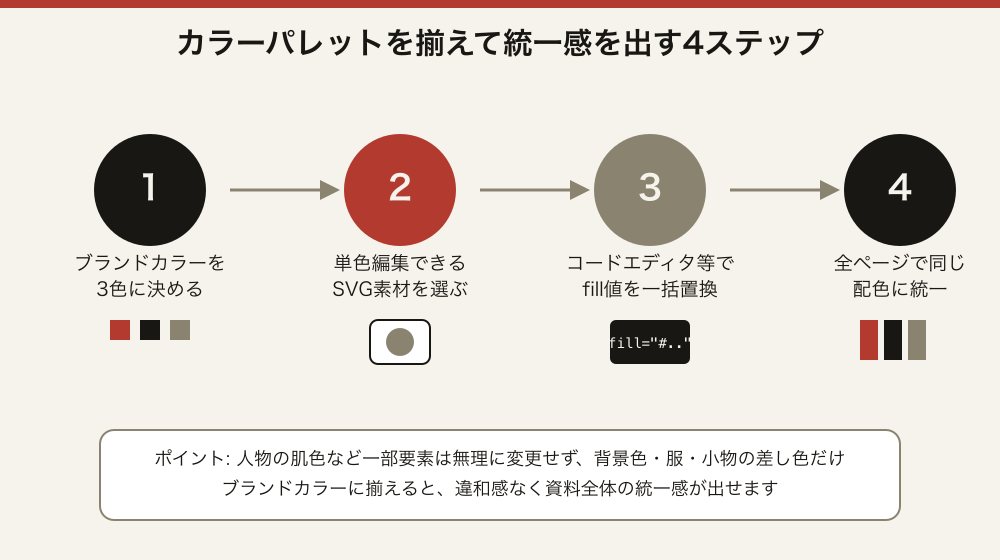
ブランドカラーを3色程度に絞る
メインカラー・アクセントカラー・ニュートラルカラー(グレー系)の3色程度に絞っておくと、どのイラストを組み合わせても破綻しにくくなります。あれもこれもと色を増やすより、少ない色数を使い回すほうが洗練された印象になります。
単色編集しやすいSVG素材を優先する
PNG形式は手軽ですが、色の変更が難しいのが難点です。一方SVGはテキストエディタやデザインツールで開けば、塗りの色(fill属性)を直接書き換えられるため、ブランドカラーへの置き換えが容易です。素材を選ぶ段階で、できるだけSVG形式が提供されているサイトを優先すると、後工程が楽になります。
肌色など一部要素は無理に変更しない
人物イラストの場合、肌の色や髪の色まで無理にブランドカラーへ寄せようとすると、不自然な配色になりがちです。背景・服・小物・アイコンなど「差し色」として使われている部分だけをブランドカラーに揃えると、違和感なく統一感を出せます。
余白とサイズ感も揃える
色だけでなく、イラストの余白(パディング)やサイズ感を揃えることも統一感には欠かせません。複数のイラストを同じスライドやページ内で使う場合は、同じ比率でトリミング・配置することで、全体としてまとまりのあるデザインになります。
実際の資料への組み込み方
選んだイラストを、実際にLPやプレゼン資料へどう組み込むかも重要なポイントです。用途別に押さえておきたい実装のコツを紹介します。
パワーポイント・Googleスライドへの挿入
SVGファイルはそのまま挿入できないツールもあるため、事前にPNGへ変換しておくと安心です。背景を透過PNGで書き出しておけば、スライドの背景色を問わず自然になじみます。また、イラストを図形の後ろに配置して文字と重ねすぎると可読性が落ちるため、余白を十分に確保したレイアウトを意識しましょう。
WebサイトやLPへの実装
WebサイトではSVGをそのまま埋め込む(インラインSVGまたは画像タグ)ことで、表示がくっきりし、拡大しても画質が劣化しないメリットがあります。レスポンシブ対応を考える場合は、イラストの縦横比を保ったまま縮小表示できるよう、CSSで最大幅を指定しておくとレイアウト崩れを防げます。
複数イラストのトーンを揃えるチェックリスト
最後に、資料へ組み込む前のチェックポイントをまとめます。
- 配色がブランドカラー3色の範囲に収まっているか
- 線の太さ・塗りのスタイル(フラット/グラデーション)が統一されているか
- イラストのサイズ・余白のバランスが揃っているか
- ライセンス条件(商用利用可否・クレジット表記の要否)を確認済みか
この4点を押さえておくだけで、複数の素材サイトを組み合わせても、資料全体としてまとまりのある仕上がりにしやすくなります。
まとめ
ビジネス資料やLP、プレゼン資料における人物・シチュエーション系イラストは、言葉だけでは伝わりにくい「誰のための、どんな場面のサービスか」を直感的に伝える強力な手段です。単色フラット系・多色パーツ編集系・手描き風・実務ピクトグラム系など、素材サイトごとに得意なテイストは異なるため、資料の雰囲気に合わせて選び分けることが第一歩になります。
そのうえで、商用利用の可否やクレジット表記の要否といったライセンス条件は、利用前に必ず確認する習慣をつけましょう。そして、ブランドカラーを絞り込み、SVG形式の単色編集しやすい素材を選び、余白やサイズ感を揃えることで、複数のイラストを組み合わせても統一感のある資料に仕上げることができます。今回紹介した視点を参考に、ぜひ自分たちの資料やLPに合った人物イラストを見つけてみてください。