目次
「メモアプリはたくさんあるけれど、結局どれを選べばいいのか分からない」。そんな悩みを抱えたことはないでしょうか。クラウド型のメモアプリは便利な反面、サービスが終了したりサーバーに障害が起きたりすると、自分の大切な記録にアクセスできなくなるリスクがあります。また、メモが増えるほど「あの情報、どこに書いたっけ?」と探す手間も増えていきます。
こうした悩みに対する有力な選択肢の一つが、今回紹介する「Obsidian(オブシディアン)」です。本記事では、Obsidianの基本的な特徴から具体的な使い方、プラグインによる拡張性、他のメモアプリとの違いまで、順を追って解説します。
Obsidianとは何か
Obsidianは、Markdown形式のテキストファイルでメモを管理する、ローカルファースト設計のノートアプリです。Windows・Mac・Linuxのデスクトップ版に加え、iOS・Android向けのモバイル版も提供されており、個人利用であれば無料で、サインアップ不要・テレメトリなしで全ての基本機能を使うことができます。

Obsidianでは、メモを保存するフォルダ全体を「Vault(保管庫)」と呼びます。Vaultの中身は普通のMarkdownファイル(.md)の集まりにすぎないため、特別なデータベースやクラウドサービスに依存せず、自分のパソコンの中だけで完結してメモを管理できるのが最大の特徴です。
料金体系:個人利用は無料
Obsidianの基本機能は、個人利用であればサインアップ不要・無料で、すべてのコア機能(Canvas、グラフビュー、プラグインなど)を制限なく使うことができます。複数端末間でVaultを同期したい場合は公式の有料オプション「Sync」、ノートをWebサイトとして公開したい場合は「Publish」といったアドオンが用意されており、月額課金制で利用できます。また、企業や組織が業務で利用する場合に向けた年額制の商用ライセンスも用意されていますが、これはObsidianを開発する会社を支援するための任意のプランという位置づけです。無料の範囲でも日常的なメモ管理には十分な機能が揃っている点は、導入のハードルを下げてくれます。
Obsidianの3つの特徴
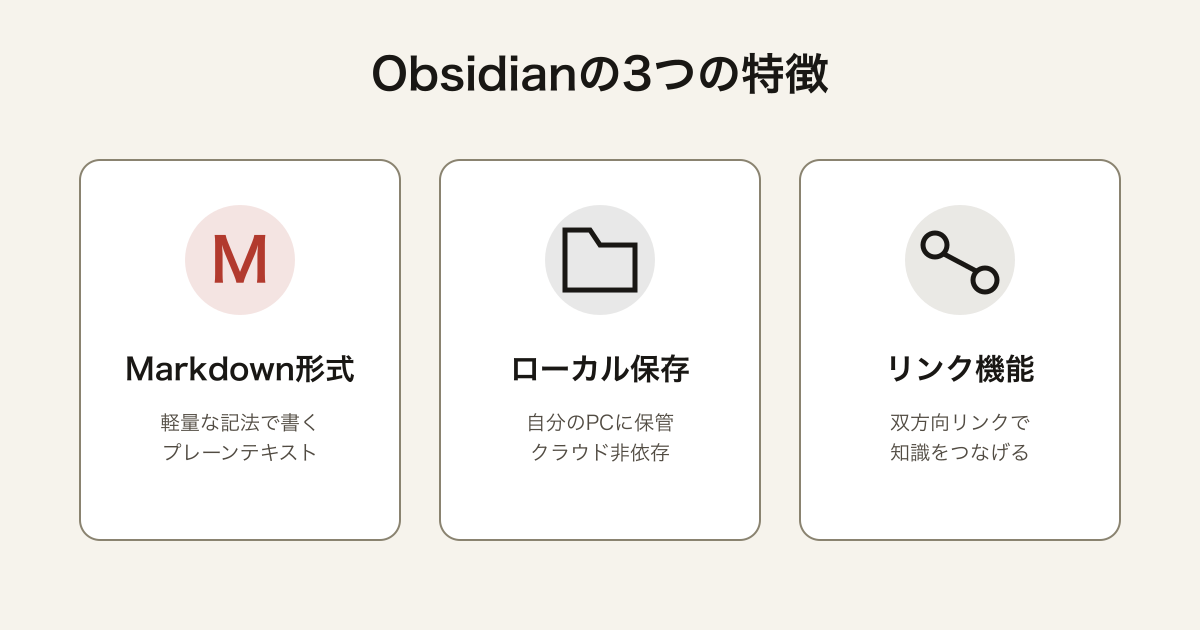
Obsidianを語るうえで欠かせないのが、「Markdown形式」「ローカル保存」「リンク機能」という3つの特徴です。
Markdown形式で書く
Obsidianのメモはすべて、見出しや箇条書き、太字・イタリックなどをシンプルな記号で表現する「Markdown」という軽量マークアップ言語で書かれます。Markdownはプレーンテキストの一種なので、Obsidian以外のテキストエディタで開いても内容を読むことができ、特定のアプリに縛られる心配がありません。将来的に別のツールへ乗り換えたくなった場合でも、ファイルをそのまま移行できる点は大きな安心材料です。
ローカル保存でクラウドに依存しない
多くのメモアプリはクラウドにデータを保存する前提で設計されていますが、Obsidianはローカルのストレージにファイルを保存することを基本としています。インターネット接続がなくても快適に動作し、サービス終了によってメモが読めなくなるといった心配がありません。複数端末間で同期したい場合は、有料オプションの公式Sync機能や、Dropbox・iCloud・Gitなど好みの同期手段を自分で組み合わせることも可能です。
メモ同士をつなぐリンク機能
Obsidian最大の魅力ともいえるのが、メモとメモを双方向リンクでつなぐ機能です。他のメモのタイトルを[[ノート名]]のように二重角括弧で囲むだけでリンクを作成でき、リンクされた側のメモにも「どこからリンクされているか」が自動的に表示されます。さらに「Graph View(グラフビュー)」という機能を使うと、Vault内のメモ同士のつながりを星座のようなネットワーク図として可視化でき、自分の知識がどのように広がっているかを俯瞰できます。
具体的な使い方の例
Obsidianは自由度が高いツールのため、最初は使い方に迷うかもしれません。ここでは代表的な活用パターンを紹介します。
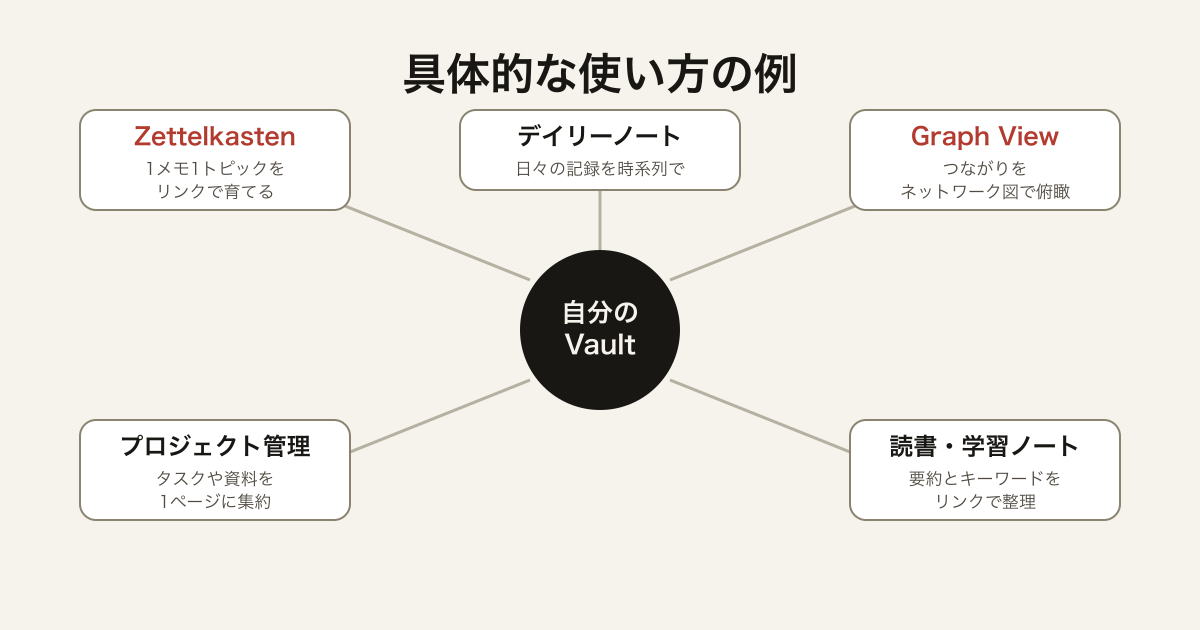
- デイリーノート: 「今日のメモ」を日付ごとに自動作成する機能です。その日に考えたこと、読んだ記事のメモ、タスクなどを時系列で書き溜めていき、後から日付をたどって振り返ることができます。
- Zettelkasten(ツェッテルカステン)的な知識管理: 一つのメモには一つのトピックだけを書き、関連するメモ同士をリンクでつないでいく手法です。情報をフォルダで分類するのではなく、リンクのネットワークとして育てていくことで、後から新しいアイデアの組み合わせを発見しやすくなります。
- プロジェクト管理: プロジェクトごとにメモを作成し、タスク一覧や議事録、参考資料へのリンクをまとめておくことで、プロジェクトの「ハブ」として機能させることができます。
- 読書・学習ノート: 読んだ本や講座の内容を要約し、関連するキーワードをリンクでつなぐことで、独自の知識ベースを構築していけます。
最初は「とりあえず思いついたことを書き留める」程度から始めて、メモが増えてきたら少しずつリンクを張っていく、という進め方が挫折しにくくおすすめです。実際の操作感としては、新規メモ作成のショートカットを押してタイトルを入力し、本文を書きながら関連する過去のメモ名を[[と入力して呼び出す、という流れが基本になります。入力候補に既存のメモ名が表示されるので、タイプミスでリンク切れが起きる心配も少なく、思考のスピードを落とさずにメモ同士をつなげていけます。
また、Obsidianにはモバイル版アプリも用意されているため、外出先で思いついたアイデアをスマートフォンでメモしておき、後でパソコン側のVaultと同期して整理する、という使い方も可能です。同期には前述の公式Sync機能のほか、クラウドストレージサービスを使った自己管理の同期方法を選ぶこともでき、自分の環境やセキュリティ方針に合わせて柔軟に構成できます。
プラグインによる拡張性
Obsidianのもう一つの強みが、コミュニティが開発した豊富なプラグイン(拡張機能)です。標準機能だけでも十分実用的ですが、プラグインを追加することで自分好みのワークフローに合わせてカスタマイズできます。
- Dataview: メモのメタデータを条件で検索・集計し、まるでデータベースのクエリのように一覧表示できるプラグインです。「今月作成したメモ一覧」「未完了タスクの一覧」などを自動生成できます。
- Templater: 新しいメモを作る際のテンプレートを柔軟に自動入力できるプラグインで、日報や議事録など定型フォーマットの作成を効率化します。
- Excalidraw: ノート内に手描き風の図やダイアグラムを描けるプラグインで、文章だけでなく図解でも考えを整理したい人に人気です。
- Tasks: Vault全体に散らばったチェックボックス形式のタスクを横断的に収集し、期限管理や進捗管理ができるようにするプラグインです。
プラグインは公式のコミュニティプラグイン一覧から検索してワンクリックで導入でき、その多くが無料で公開されています。必要な機能だけを選んで追加できるため、アプリ自体を軽量に保ちながら機能を拡張できるのもObsidianらしい設計思想です。
導入手順はシンプルで、設定画面から「コミュニティプラグイン」を開き、有効化した上でプラグインブラウザから名前を検索してインストールするだけです。プラグインはいつでも無効化・アンインストールできるため、「とりあえず試してみて合わなければやめる」という気軽な付き合い方ができるのも安心材料です。さらに、見た目を変更する「テーマ」も数多く公開されており、配色やフォントの印象を好みに合わせて変えることもできます。
他のメモアプリとの違い
NotionやEvernoteといった定番のメモアプリと比較すると、Obsidianの立ち位置がより明確になります。
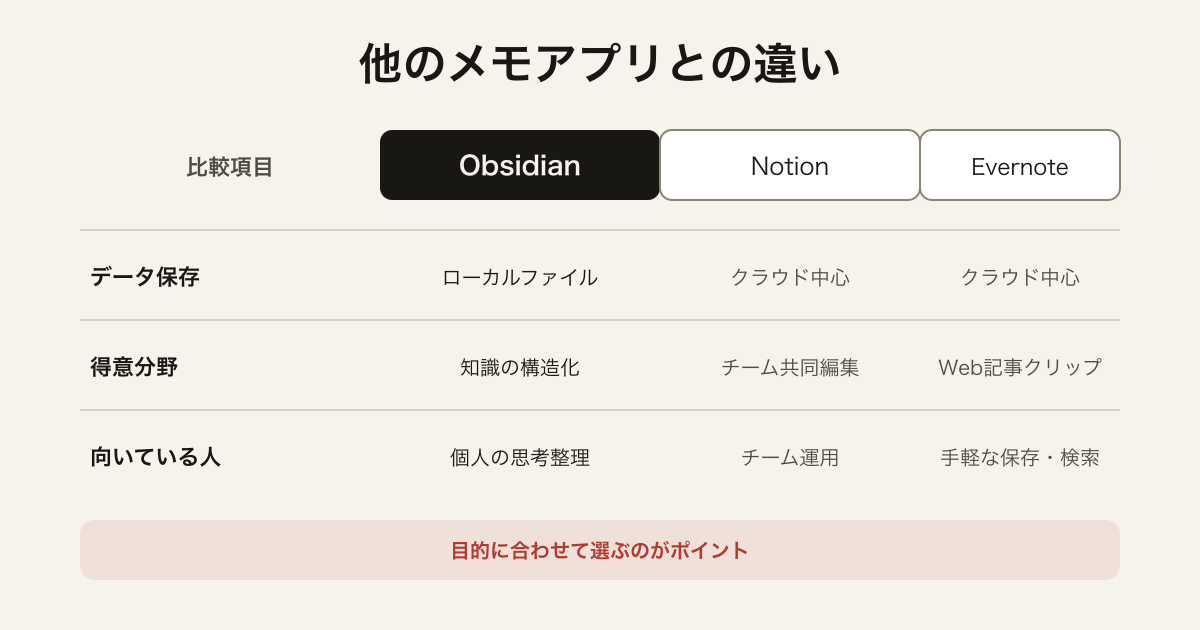
Notionはデータベース機能やチーム共同編集に強みがあり、クラウドベースで複数人のプロジェクト管理に向いています。一方Obsidianは、個人の思考整理やナレッジ管理に特化しており、ローカルファイルとしてデータを保持するため、オフラインでの快適さとデータの可搬性(別のアプリへの移行しやすさ)を重視する人に向いています。
Evernoteのような従来型のクラウドメモアプリは、Web記事のクリップや手軽な検索に優れていますが、メモ同士を構造的にリンクさせる発想は薄めです。Obsidianは逆に、リンクとグラフビューによる「知識のネットワーク化」を前面に押し出している点が大きな違いといえます。
どちらが優れているというよりも、「チームでの情報共有を重視するか」「個人の思考を長期的に積み上げたいか」といった目的によって向き・不向きが分かれるツールだと考えるとよいでしょう。
まとめ
Obsidianは、Markdown形式・ローカル保存・リンク機能という3つの特徴を軸に、個人の知識やアイデアを自分のペースで育てていくためのメモアプリです。個人利用であれば無料で全ての基本機能を使うことができ、豊富なコミュニティプラグインによって自分好みに拡張していくことができます。
「メモが増えるほど情報が散らかっていく」という悩みを感じている方は、まずはデイリーノートから気軽に書き始めて、少しずつメモ同士をリンクでつなげていくところから試してみてはいかがでしょうか。自分だけの知識のネットワークが育っていく感覚を、ぜひ体験してみてください。