目次
「パスワードさえ複雑にしておけば安心」——そう考えている方は少なくありません。しかし近年、パスワード単体での認証はもはや安全とは言えなくなっています。大規模サービスからの情報漏えいによってパスワードリストが流出し、同じパスワードを使い回しているアカウントが次々と乗っ取られる「パスワードリスト型攻撃」や、総当たりでパスワードを試す「ブルートフォース攻撃」、本物そっくりの偽サイトに誘導してログイン情報を盗む「フィッシング詐欺」など、パスワードを狙う攻撃手法は年々巧妙化しています。
どれほど複雑なパスワードを設定していても、漏えいしたデータベースの中に含まれてしまえば一瞬で突破されてしまいます。そこで重要になるのが、パスワードに加えてもう一つの認証要素を組み合わせる「二段階認証(2段階認証)」です。本記事では、二段階認証の仕組みから主要な認証方法の種類、設定手順の概要、導入時の注意点までを体系的に解説します。
二段階認証(2FA)とは何か
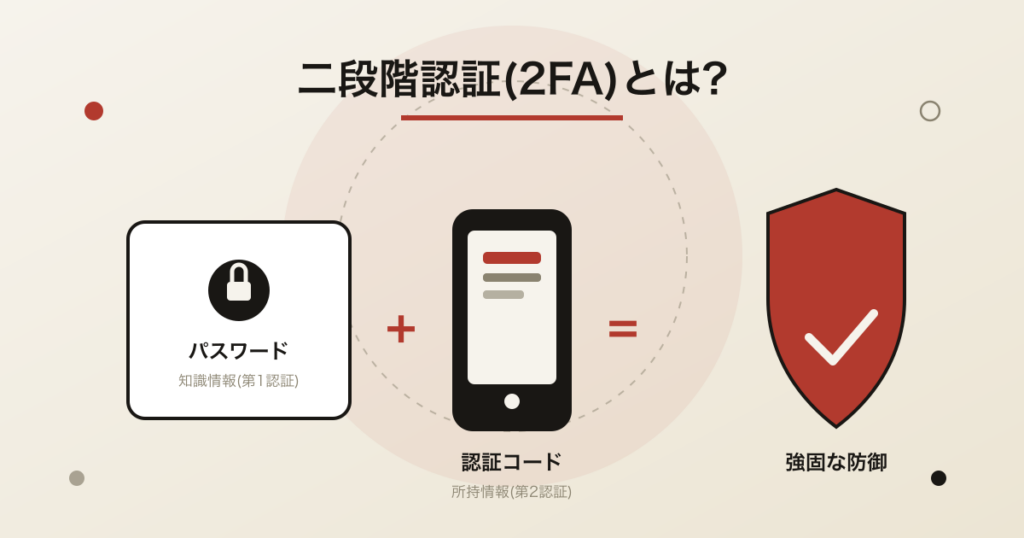
二段階認証とは、ログイン時にパスワード(第1の認証)に加えて、もう一つ別の情報や手段(第2の認証)を要求することで本人確認を強化する仕組みです。英語では「Two-Factor Authentication」と呼ばれ、頭文字を取って「2FA」と表記されることが一般的です。

似た言葉に「多要素認証(MFA: Multi-Factor Authentication)」がありますが、厳密には次のような違いがあります。
- 二段階認証(2-Step Verification):認証の手続きを2回行うこと。同じ種類の要素(例:パスワード+秘密の質問)の組み合わせも含まれる
- 二要素認証(2FA):異なる種類の認証要素を2つ組み合わせること
- 多要素認証(MFA):2つ以上の異なる認証要素を組み合わせる総称。2FAはMFAの一種
一般的なサービスで「二段階認証」と案内されているものの多くは、実質的には異なる要素を組み合わせた二要素認証を指しています。本記事でもこの広義の意味で「二段階認証」という言葉を使用します。
二段階認証の仕組み:3つの認証要素
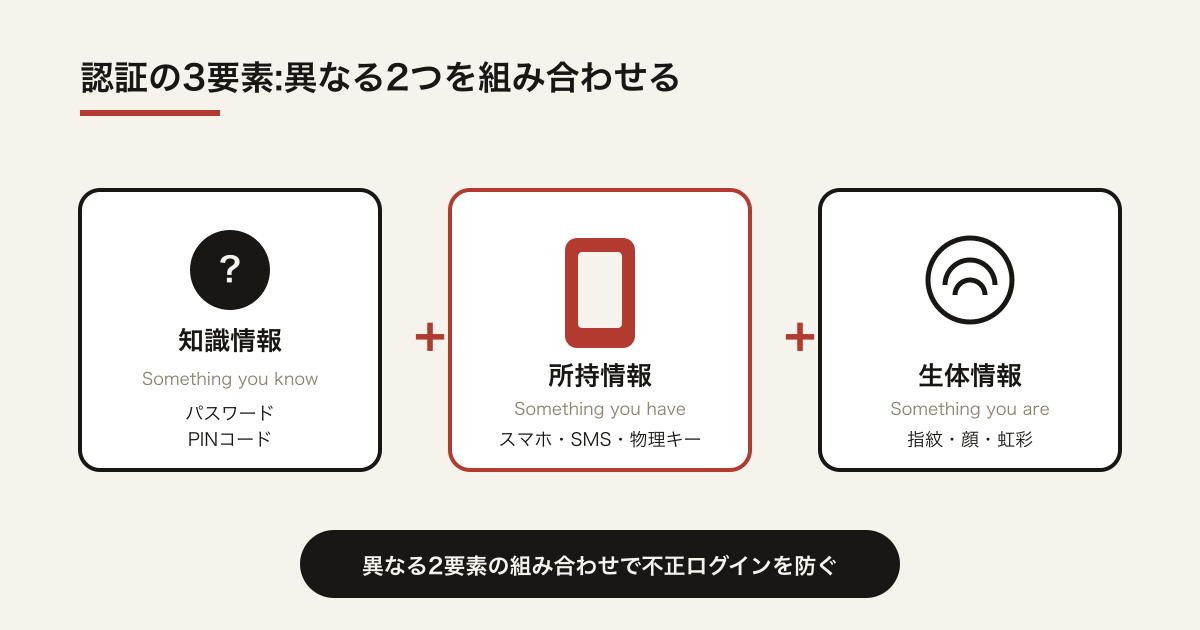
二段階認証がなぜ強固なセキュリティを実現できるのか。その鍵は「認証の3要素」と呼ばれる考え方にあります。認証に使われる情報は、大きく次の3種類に分類されます。
- 知識情報(Something you know):パスワード、PINコード、秘密の質問の答えなど、本人の記憶にある情報
- 所持情報(Something you have):スマートフォン、SMSを受信できる電話番号、物理的なセキュリティキーなど、本人が物理的に所有しているもの
- 生体情報(Something you are):指紋、顔、虹彩など、本人の身体的特徴
二段階認証は、この3要素のうち異なる2種類以上を組み合わせることで安全性を高めます。例えば「パスワード(知識情報)+スマートフォンアプリのコード(所持情報)」という組み合わせであれば、攻撃者はパスワードを盗むだけでなく、被害者のスマートフォンそのものを操作しなければログインできません。片方の要素だけが漏えいしても、もう一方の要素がなければ不正ログインは成立しないため、セキュリティが飛躍的に向上するのです。
実際の流れとしては、まずIDとパスワードを入力し(第1認証)、それが正しければ続けて認証アプリの6桁コードの入力や、スマートフォンへの通知承認、指紋認証などを求められます(第2認証)。両方をクリアして初めてログインが完了する仕組みです。
認証方法の種類とメリット・デメリット
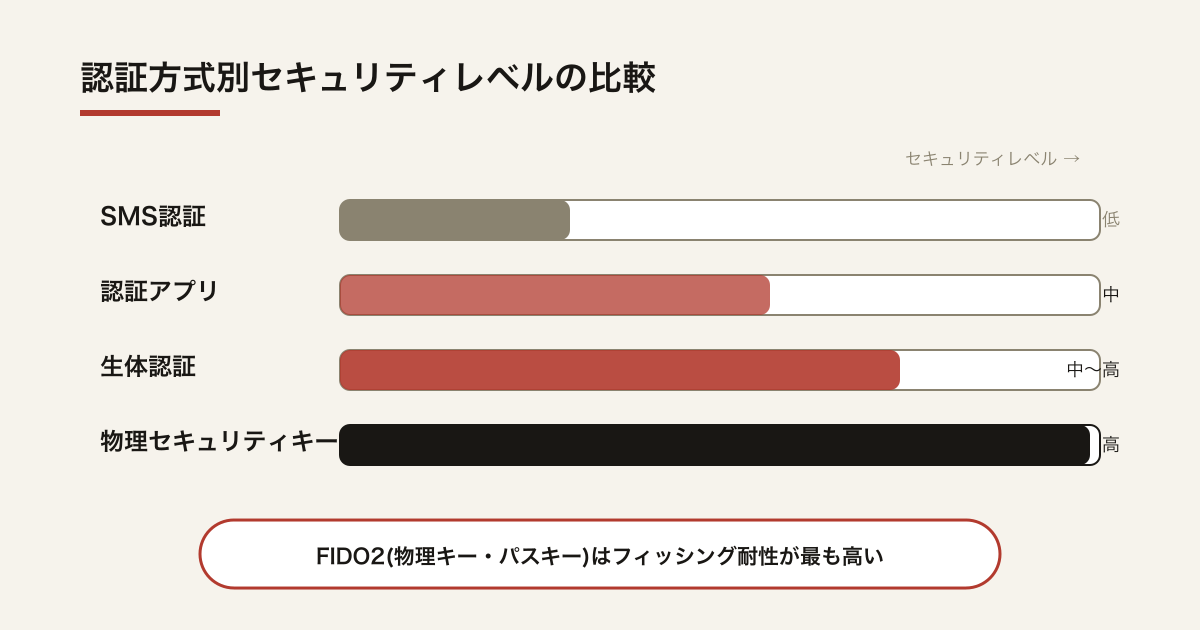
二段階認証には複数の方式があり、それぞれセキュリティレベル・利便性・導入コストが異なります。自分の用途に合った方式を理解しておきましょう。
SMS認証(ショートメッセージ認証)
登録した電話番号宛にSMSでワンタイムパスワード(OTP)を送信し、それを入力させる方式です。多くのネットバンキングやSNSで採用されており、最も普及している認証方法の一つです。
- メリット:専用アプリのインストールが不要で、携帯電話さえあれば誰でもすぐに使える。設定の手間が少なく、幅広い世代に受け入れられやすい
- デメリット:携帯電話会社を騙して電話番号を乗っ取る「SIMスワップ詐欺」や、通信事業者間の信号網の脆弱性を突く攻撃によってコードを窃取されるリスクがある。海外では通信が届かない、圏外では受信できないといった制約もある
認証アプリ(TOTP:ワンタイムパスワード生成アプリ)
Google Authenticator、Microsoft Authenticator、Authyといった専用アプリを使い、30秒ごとに自動更新される6桁程度の使い捨てコード(TOTP:Time-based One-Time Password)を生成する方式です。サービス側とアプリ側があらかじめ共有した「秘密鍵」と現在時刻を組み合わせてコードを算出する仕組みのため、インターネット接続がなくてもコードを生成できます。
- メリット:通信を介さずオフラインで動作するためSIMスワップの影響を受けない。無料で使え、SMSのような通信費もかからない
- デメリット:精巧な偽サイト(フィッシングサイト)にコードを入力してしまうと、攻撃者がその場でコードを中継して不正ログインする「リアルタイムフィッシング」には耐性がない。スマートフォンの紛失・故障時に引き継ぎ設定(バックアップコード等)をしていないとログインできなくなる
生体認証(指紋・顔認証)
スマートフォンやPCに搭載された指紋センサーやカメラを使い、本人の身体的特徴でログインを承認する方式です。近年はアプリの初回ログイン後、2回目以降の端末内承認として生体認証が使われるケースや、後述するパスキーの本人確認手段として組み込まれるケースが増えています。
- メリット:パスワードやコードを記憶・入力する必要がなく、最も手軽でスピーディ。指紋や顔は原則として他人と一致しないため偽装が難しい
- デメリット:対応するセンサーやカメラを搭載した端末が必要。体調や怪我(指の乾燥・切り傷など)によって認証に失敗することがある。生体情報は変更できないため、万が一データが漏えいした場合の影響が大きい(ただし多くの実装では生体情報そのものは端末内のセキュアな領域に保存され、外部には送信されない)
物理セキュリティキー(FIDO2/パスキー)
YubiKeyなどのUSBやNFC対応の専用デバイスを使い、暗号学的な鍵交換によって本人確認を行う方式です。業界標準規格「FIDO2(WebAuthn)」に準拠したものが主流で、近年普及が進む「パスキー」もこの技術を基盤としています。ログイン時にキーを挿す・かざす、または端末の生体認証と組み合わせて認証します。
- メリット:秘密鍵がデバイス内のセキュアな領域から外部に出ないため、コードを盗んで中継するタイプのフィッシング攻撃にも強い「フィッシング耐性」を持つ。SIMスワップやSS7攻撃の影響も受けない。NIST(米国立標準技術研究所)のガイドラインでも最高レベルの保証区分として位置づけられている
- デメリット:物理キーの購入コストが発生する(1個あたり数千円程度)。紛失に備えて予備キーを登録しておく必要がある。対応していないサービスもまだ一部存在する
具体的な設定方法の概要
実際の設定手順はサービスによって多少異なりますが、おおむね次のような流れで進めます。
- アカウント設定画面を開く:ログイン後、「セキュリティ」「ログインとセキュリティ」などの名称のメニューから二段階認証の設定項目を探す
- 認証方法を選択する:SMS・認証アプリ・セキュリティキーなど、サービスが対応している方式の中から選ぶ(可能であれば認証アプリ以上のセキュリティレベルを推奨)
- 初期設定を行う:認証アプリの場合は画面に表示されたQRコードをアプリで読み取り、紐づけを行う。SMSの場合は電話番号を登録し、届いたコードを入力して本人確認する
- バックアップ手段を必ず控える:多くのサービスでは、端末紛失時に備えた「リカバリーコード(バックアップコード)」が表示される。これを印刷またはパスワード管理ツールに保存し、安全な場所に保管する
- 動作確認をする:一度ログアウトし、設定した方法で問題なく再ログインできるかを確認する
特に重要なのが4番目のバックアップコードの保管です。これを怠ると、スマートフォンの紛失・故障・機種変更時に自分のアカウントへ二度とログインできなくなるという深刻なトラブルにつながります。
導入する上での注意点
二段階認証は非常に有効なセキュリティ対策ですが、導入・運用にあたっては以下の点に注意が必要です。
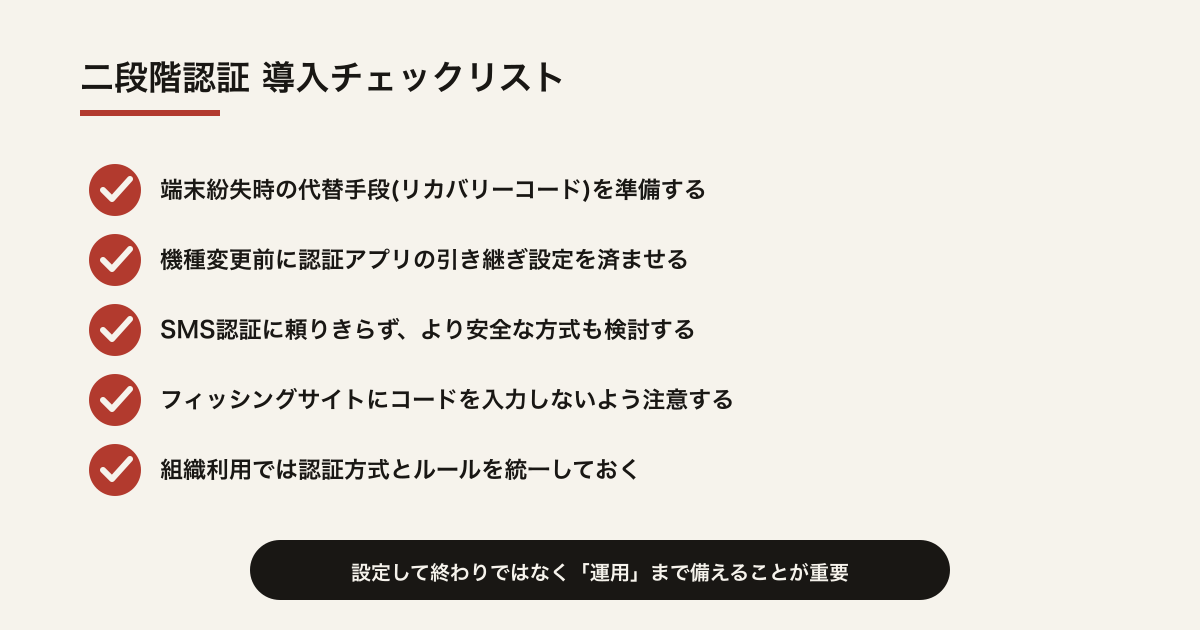
- 端末紛失時の代替手段を事前に準備する:スマートフォンを紛失・水没・故障させた場合に備え、リカバリーコードの保管や、予備の認証アプリ・予備キーの登録を済ませておく
- 機種変更時は事前に引き継ぎ設定を行う:認証アプリは機種変更前に移行手続きをしないと、新端末でコードを生成できなくなることがある。事前にアプリの引き継ぎ機能やバックアップコードを確認しておく
- SMS認証に頼りきらない:利便性は高いものの、SIMスワップなどのリスクがあるため、可能であれば認証アプリやセキュリティキーなど、よりセキュリティレベルの高い方式を優先的に選ぶ
- フィッシングサイトに注意する:二段階認証を設定していても、偽サイトに認証コードそのものを入力してしまえば攻撃者に中継されて突破される恐れがある。URLやドメインを必ず確認する習慣をつける
- 業務利用では組織全体でのルール整備が必要:企業でMFAを導入する場合、従業員ごとに認証方式がバラバラだと管理が煩雑になる。推奨する認証方式やバックアップ手順を統一したガイドラインとして整備しておくとよい
まとめ
パスワード単体での認証は、情報漏えいやフィッシング詐欺が高度化した現代において、もはや十分な防御策とは言えません。二段階認証は「知識情報」「所持情報」「生体情報」のうち異なる要素を組み合わせることで、たとえパスワードが漏れても不正ログインを防ぐ、極めて効果的な仕組みです。
認証方法にはSMS認証・認証アプリ(TOTP)・生体認証・物理セキュリティキー(FIDO2)などがあり、それぞれ利便性とセキュリティレベルのバランスが異なります。手軽さを重視するならSMSや認証アプリ、より高いセキュリティを求めるなら物理セキュリティキーやパスキーの利用がおすすめです。
まずは普段よく利用しているメールサービスやSNS、ネットバンキングなどの重要なアカウントから、二段階認証の設定を進めてみましょう。あわせてバックアップコードの保管やフィッシング対策も忘れずに行い、安全なオンライン環境を手に入れてください。