目次
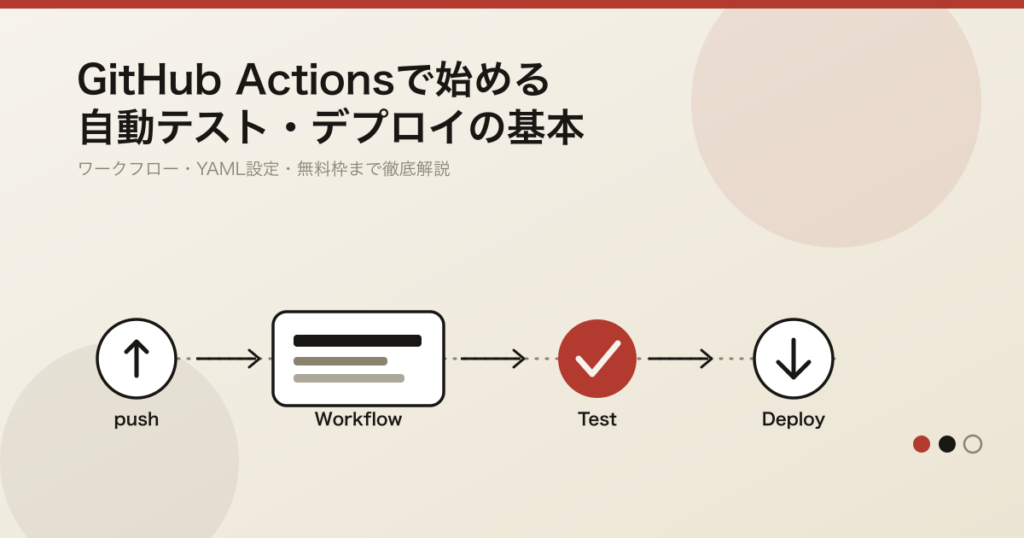
ソフトウェア開発において「コードを書いたら、自動でテストが走り、問題なければ自動でデプロイまで完了する」という仕組みは、もはや個人開発から大規模プロダクトまで欠かせないものになっています。この記事では、GitHubが公式に提供するCI/CD(継続的インテグレーション・継続的デリバリー)ツール「GitHub Actions」について、基本概念から実際のYAML設定例、無料枠の範囲まで、これから使い始める人向けに整理して解説します。
CI/CDとは何か、なぜ必要なのか
CI(Continuous Integration:継続的インテグレーション)とは、コードの変更をリポジトリにプッシュするたびに、自動でビルドやテストを実行し、問題を早期に発見する仕組みです。CD(Continuous Delivery/Deployment:継続的デリバリー/デプロイメント)は、テストを通過したコードを自動的に本番環境やステージング環境へ反映する仕組みを指します。
手動でのテストやデプロイには、次のような問題がつきまといます。

- 担当者によって手順や確認項目にばらつきが出る
- テストを忘れたまま本番にデプロイしてしまうリスクがある
- リリース作業に毎回時間がかかり、開発者の集中力が分断される
- 複数人のチームでは「誰がいつ何をデプロイしたか」が追いにくい
CI/CDを導入すると、こうした人的ミスや属人化を減らし、コードの品質を保ちながら開発スピードを上げられます。特にGitHub Actionsは、GitHub上のリポジトリと完全に統合されているため、別途CIサーバーを用意する必要がなく、YAMLファイルを1つ置くだけで自動化を始められる手軽さが大きな魅力です。
GitHub Actionsの基本概念:ワークフロー・ジョブ・ステップ
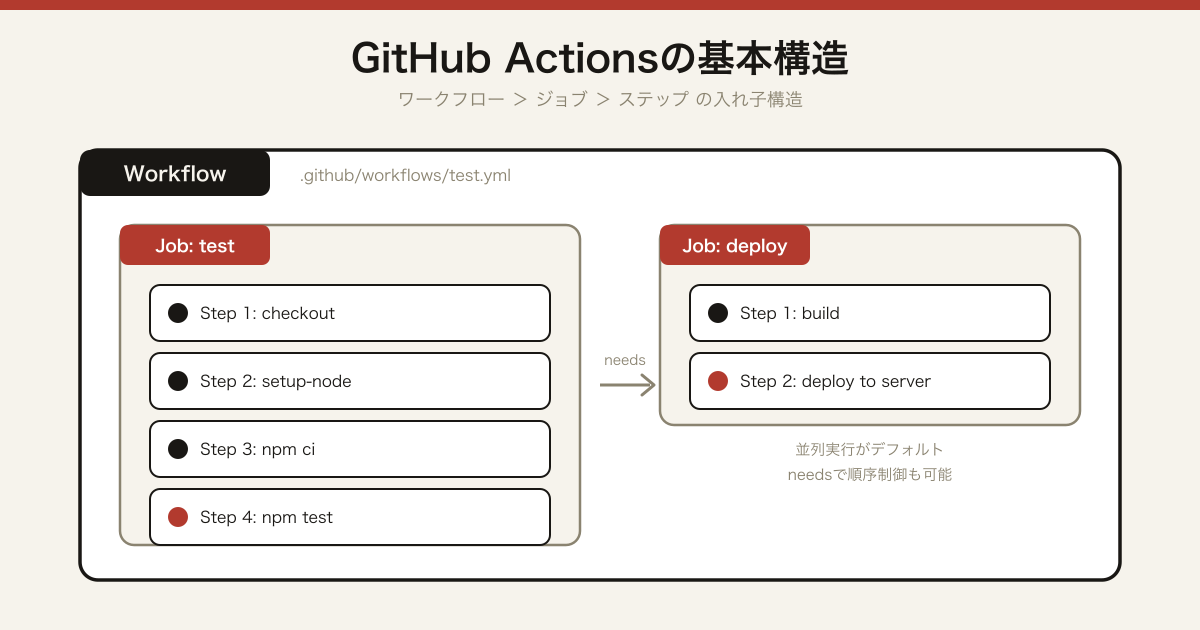
GitHub Actionsの仕組みを理解するうえで欠かせないのが、「ワークフロー」「ジョブ」「ステップ」という3つの階層構造です。
ワークフロー(Workflow)
ワークフローは自動化処理全体を表す単位で、リポジトリの .github/workflows/ ディレクトリに置かれたYAMLファイル1つが1つのワークフローに対応します。ワークフローは「push」「pull_request」「schedule(定期実行)」「手動実行(workflow_dispatch)」など、さまざまなイベントをトリガーとして起動できます。
ジョブ(Job)
1つのワークフローは、1つ以上のジョブで構成されます。ジョブはそれぞれ独立したランナー(仮想マシン)上で実行され、特に指定がなければ複数のジョブは並列に実行されます。あるジョブを別のジョブの完了後に実行したい場合は、needs キーワードで依存関係を指定します。たとえば「テストが成功したらデプロイする」という流れは、testジョブとdeployジョブをneedsで繋ぐことで実現します。
ステップ(Step)
ジョブの中身は、さらに複数のステップに分解されます。ステップは同じランナー上で順番に実行され、ファイルシステムを共有します。各ステップは、シェルコマンドを直接実行する run と、再利用可能な処理をまとめた「アクション」を呼び出す uses のいずれかで記述します。たとえば actions/checkout はリポジトリのコードをランナーにチェックアウトする定番アクションです。
基本的なYAML設定例:テストを自動実行する
百聞は一見にしかずということで、まずはシンプルなNode.jsプロジェクトを例に、pushされるたびに自動でテストを実行するワークフローを見てみましょう。ファイルは .github/workflows/test.yml として保存します。
name: Run Tests

on:
  push:
    branches: [main]
  pull_request:
    branches: [main]

jobs:
  test:
    runs-on: ubuntu-latest
    steps:
      - name: Checkout repository
        uses: actions/checkout@v4

      - name: Set up Node.js
        uses: actions/setup-node@v4
        with:
          node-version: '20'
          cache: 'npm'

      - name: Install dependencies
        run: npm ci

      - name: Run tests
        run: npm test
この設定の流れは次のとおりです。
onで、mainブランチへのpushとmainブランチ向けのpull_requestをトリガーに指定runs-on: ubuntu-latestで、Ubuntu最新版のランナーを使用actions/checkout@v4でリポジトリの中身をランナーに取得actions/setup-node@v4で指定したバージョンのNode.jsをセットアップ(cache: 'npm'で依存関係のキャッシュも有効化)npm ciでpackage-lock.jsonどおりに依存関係をクリーンインストールnpm testでテストスイートを実行
このファイルをリポジトリにコミットするだけで、以降はpushやpull_requestのたびに自動でテストが走り、結果がGitHub上のPRやコミットのステータスに反映されます。
よくある活用例
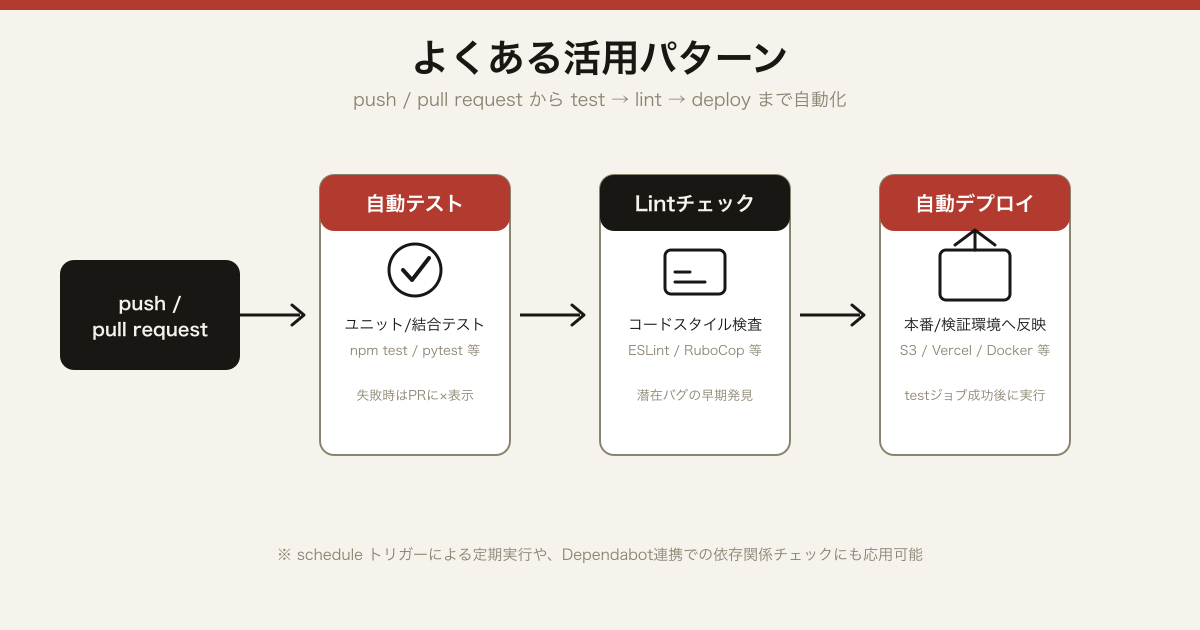
GitHub Actionsは単純なテスト自動化だけでなく、開発ワークフローのさまざまな場面で活用されています。代表的なパターンを紹介します。
自動テスト
先ほどの例のように、push・pull_requestのたびにユニットテストや結合テストを実行します。テストが失敗した場合はPR画面に赤い×印が表示されるため、マージ前に問題へ気づけます。
Lint・静的解析チェック
ESLintやRuboCopといったLintツールをワークフローに組み込み、コードスタイルの乱れや潜在的なバグパターンを自動検出します。レビュワーが指摘する前に機械的にチェックできるため、レビューの負担を減らせます。
  lint:
    runs-on: ubuntu-latest
    steps:
      - uses: actions/checkout@v4
      - uses: actions/setup-node@v4
        with:
          node-version: '20'
      - run: npm ci
      - run: npx eslint .
自動デプロイ
testジョブが成功した場合のみ、本番環境やステージング環境へ自動反映するdeployジョブを needs で連結します。デプロイ先はVercel、AWS S3、Dockerレジストリなど多岐にわたり、GitHub ActionsのMarketplaceには各サービス向けの公式アクションが豊富に公開されています。
  deploy:
    needs: test
    runs-on: ubuntu-latest
    if: github.ref == 'refs/heads/main'
    steps:
      - uses: actions/checkout@v4
      - name: Deploy to production
        run: ./scripts/deploy.sh
定期実行・依存関係チェック
schedule トリガーを使えば、cron形式で定期的にワークフローを起動できます。夜間バッチの実行や、Dependabotと連携した依存パッケージの脆弱性チェックなど、人手を介さない定期タスクにも応用できます。
無料枠の範囲と注意点
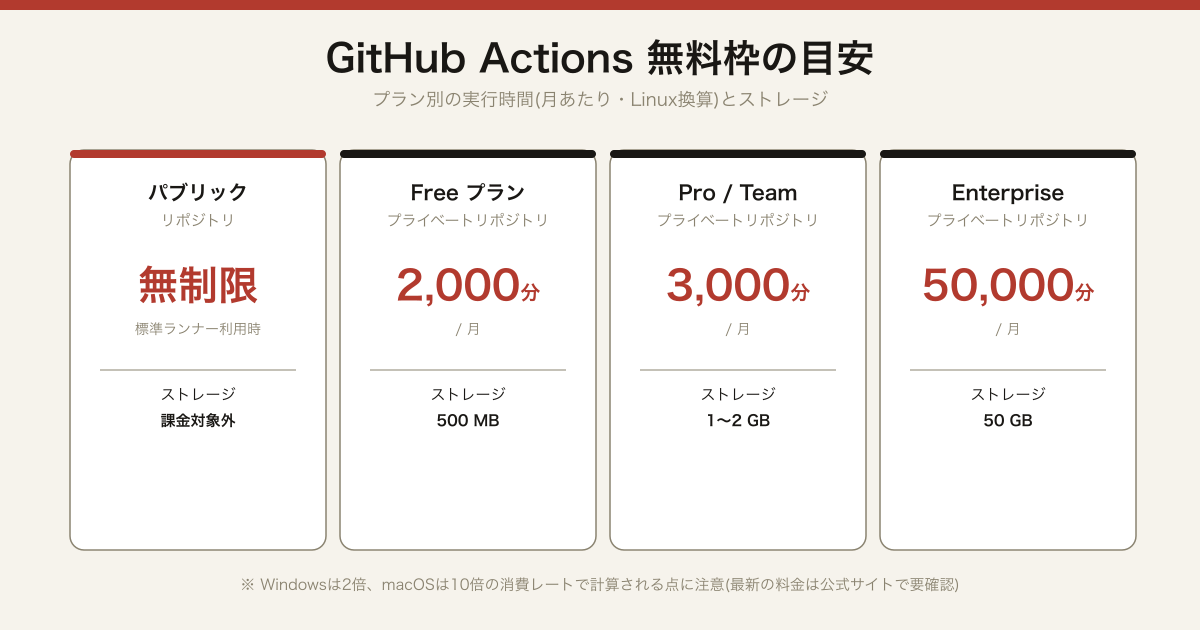
GitHub Actionsはパブリックリポジトリであれば、標準ランナーを使う限り実行時間は無制限かつ無料です。一方、プライベートリポジトリでは、契約しているGitHubプランに応じて月あたりの無料実行時間(分)とストレージ容量が決まっています。
- Free プラン:2,000分/月、ストレージ500MB
- Pro プラン:3,000分/月、ストレージ1GB
- Team プラン:3,000分/月、ストレージ2GB
- Enterprise プラン:50,000分/月、ストレージ50GB
注意したいのは、この「分」がOS種別によって消費レートが異なる点です。Linuxランナーを基準の1倍とすると、Windowsランナーは2倍、macOSランナーは10倍の消費レートで計算されます。つまり、macOSランナーで10分間ジョブを実行すると、無料枠からは100分が差し引かれる計算になります。コストを抑えたい場合は、可能な限りLinuxランナー(ubuntu-latest)を使う、ジョブの実行時間を減らす(依存関係のキャッシュ活用など)、不要なワークフローの重複実行を避ける、といった工夫が有効です。
なお、2026年1月の料金改定以降、無料枠を超過した分は標準の2コアランナーで、Linux(x86)が1分あたり0.006ドル、Windowsが0.010ドル、macOSが0.062ドルといった従量課金になります(料金は変更される可能性があるため、正確な最新情報は必ずGitHub公式サイトで確認してください)。個人開発や小規模なプロジェクトであれば、無料枠の範囲内で十分にCI/CDを運用できるケースがほとんどです。
まとめ
GitHub Actionsは、リポジトリに1つYAMLファイルを置くだけで、テストの自動実行からLintチェック、本番環境への自動デプロイまでを一気通貫で自動化できる強力なツールです。基本となるのは「ワークフロー」「ジョブ」「ステップ」という3層構造で、needs によるジョブ間の依存制御を理解すれば、テスト成功後のみデプロイを走らせるといった実践的なパイプラインも簡単に組めます。
パブリックリポジトリなら無料枠を気にせず使える一方、プライベートリポジトリではプランごとの実行時間とOS別の消費レートに注意が必要です。まずは今回紹介したシンプルなテスト自動化のワークフローから始めて、自分のプロジェクトに合わせてLintチェックやデプロイのステップを追加していくのがおすすめです。小さく始めて、少しずつ自動化の範囲を広げていくことで、開発チーム全体の生産性と品質を同時に高めていけるはずです。