目次

「Figmaを使いたいけれど、ライセンス費用が気になる」「社内の機密性が高いデザインデータを、外部のクラウドサービスに預けたくない」——そんな悩みを持つプロダクトチームが増えています。そこで近年注目されているのが、オープンソースのデザイン・プロトタイピングツール「Penpot」です。
Penpotはスペイン・マドリードのKaleidos社が開発するオープンソースプロジェクトで、GitHub上で6万を超えるスターを獲得している人気リポジトリです。ソースコードが公開されているため、自社サーバーに無料で何人でもセルフホストでき、ベンダーロックインの心配もありません。本記事では、Penpotの特徴から具体的な導入手順、Figmaなど既存ツールとの比較、導入時の注意点までを詳しく解説します。
Penpotとは何か:オープンソースのデザインプラットフォーム
Penpotは「スケーラブルなコラボレーションを必要とするプロダクトチームのためのオープンソース・デザインプラットフォーム」を謳うツールです。ブラウザ上で動作し、UIデザイン・プロトタイピング・デザインシステム管理までを一つのツールで完結できます。公開リポジトリのライセンスはMozilla Public License 2.0(MPL-2.0)で、商用利用も含めて自由に使うことができます。

最大の特徴は、Figmaなどの商用ツールと違い完全にソースコードが公開されている点です。公式クラウド版(design.penpot.app)にサインアップしてすぐ使い始めることもできますし、Dockerで自社インフラにセルフホストして、デザインデータを完全に自社管理下に置くこともできます。
Penpotの主な特徴
- Web標準技術がベース:デザインはSVG・CSS・HTML・JSONという、エンジニアにとってもなじみのあるWeb標準フォーマットで表現されます。独自フォーマットに閉じ込められないため、デザインデータの可搬性が高いのが強みです。
- ネイティブのCSS Grid・Flexboxレイアウト:実際のCSSレイアウトエンジンと同じ考え方でオートレイアウトを組めるため、デザインから実装への移行がスムーズになります。
- デザイントークンのネイティブ対応:カラー・スペーシング・タイポグラフィなどのデザイントークンを、プラグインなしで一元管理できます。デザインと開発側で「同じ値」を共有できるため、Design to Codeの精度が上がります。
- リアルタイム共同編集:複数人が同時に同じファイルを編集できるコラボレーション機能を標準搭載しています。
- プラグインAPIとMCPサーバー:ワークスペースに対して読み書きできるプラグインAPIが用意されており、さらにModel Context Protocol(MCP)に対応したMCPサーバーも公式に提供されています。ChatGPTやClaudeなどのLLMクライアントから、Penpotのデザインファイルを読み取ったり、要素を生成・編集したりする連携が可能です。
Penpotの具体的な使い方・導入手順
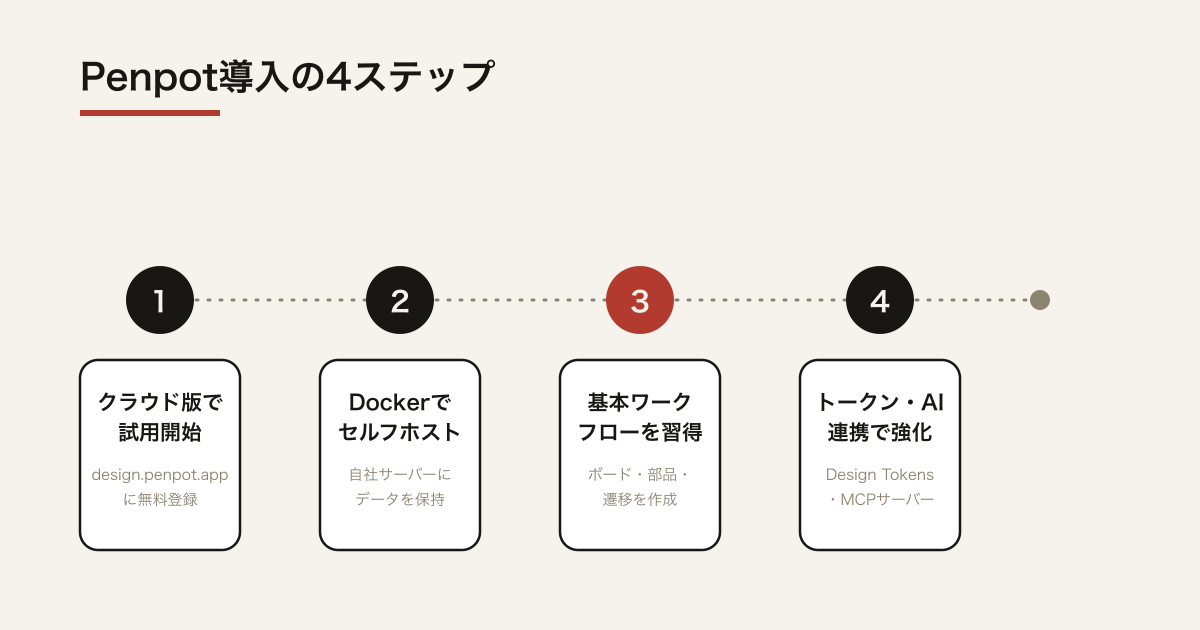
Penpotを使い始める方法は大きく分けて「クラウド版を使う」「自社サーバーにセルフホストする」の2通りです。目的に応じて使い分けましょう。
ステップ1:まずはクラウド版で試す
一番手軽な方法は、公式が提供するクラウド版(design.penpot.app)にアクセスし、メールアドレスで無料アカウントを作成することです。インストール作業は一切不要で、ブラウザさえあればすぐにボード(Figmaでいうフレームに相当)を作成し、図形描画・オートレイアウト・コンポーネント化を試せます。チームの小規模な検証や、個人利用であればこの方法で十分です。
ステップ2:本格運用はDockerでセルフホスト
社内のデザインデータを外部に出したくない場合や、大規模チームで無制限にアカウントを発行したい場合は、Dockerを使ったセルフホストが現実的な選択肢になります。手順の概要は以下の通りです。
- Docker・Docker Composeがインストールされたサーバーを用意する(推奨スペックの目安はCPU 1〜2コア、メモリ4GB以上、ディスクは最低10GB)
- Penpotの公式リポジトリから
docker-compose.yamlを取得する docker compose -p penpot -f docker-compose.yaml up -dを実行してコンテナ群(バックエンド・フロントエンド・PostgreSQL・Redis・ファイルストレージなど)を起動する- デフォルトでは
http://localhost:9001でアクセス可能になるため、本番運用時はリバースプロキシを設定し、HTTPS化・独自ドメインを割り当てる
セルフホスト版でも、クラウド版と機能差はほぼなく、デザイントークンやMCPサーバー、プラグインシステムもそのまま利用できます。アップデートもDockerイメージの入れ替えだけで済むため、運用コストは比較的低く抑えられます。
ステップ3:基本的なデザインワークフローを覚える
Penpotの操作感はFigmaに近く、移行時の学習コストは小さめです。基本フローは次の通りです。
- プロジェクトを作成し、その中にファイル(.penpotファイル)を作る
- キャンバス上に「ボード」を配置し、その中に図形・テキスト・画像を配置する
- 繰り返し使うUI部品は「コンポーネント」として登録し、複数箇所で使い回す(コンポーネントにはバリアント機能もある)
- ボード同士を「インタラクション」でつなぎ、画面遷移のプロトタイプを作成する
- 完成したデザインは、右パネルの「コード」タブからCSS・HTMLを直接確認・コピーできる
ステップ4:デザイントークンで開発チームと連携する
PenpotのDesign Tokens機能を使うと、カラーパレットやスペーシング、フォントサイズなどを「トークン」として定義し、デザインファイル全体に適用できます。トークンはJSON形式でエクスポート可能なため、Style DictionaryなどのビルドツールやCSS変数と連携させ、デザインの変更をコードベースへ自動で反映させる仕組みを構築することもできます。デザイナーとエンジニアが「同じ値」を参照する状態を作れるのが大きなメリットです。
ステップ5:AIエージェント・MCPサーバーを活用する
開発を加速させたい場合は、公式のPenpot MCPサーバーを利用するのも有効です。MCPサーバーはPenpotのプラグインAPIを介してデザインファイルとWebSocket経由で通信し、対応するLLMクライアント(ClaudeやChatGPTなど)からデザイン要素の取得・生成・編集を行えるようにします。接続するLLMは自由に選べるため、社内で稼働中のLLM基盤をそのまま使い、デザインデータを外部に送らずに連携させることも可能です。
既存ツールとの比較:Penpotの向き・不向き
Figma・Adobe XD・Sketchとの違い
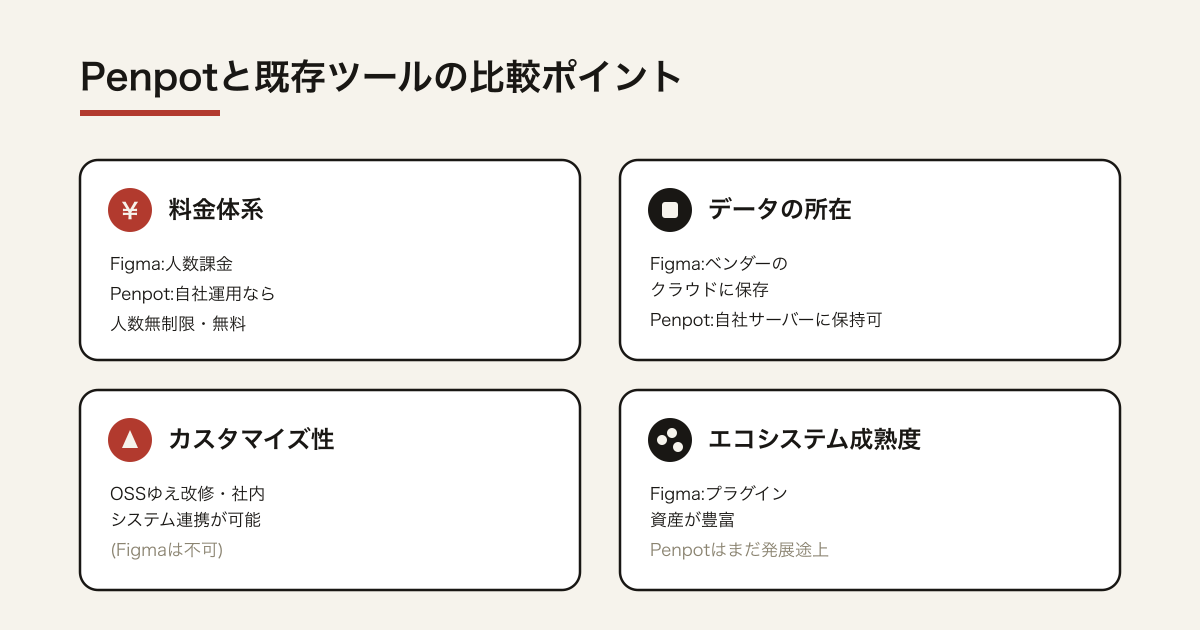
FigmaやAdobe XDは洗練されたUIと豊富なプラグインエコシステムを持つ商用SaaSで、デファクトスタンダードとしての地位を確立しています。一方でPenpotは、次のような点でこれらと一線を画します。
- 料金体系:Figmaはユーザー数に応じた課金が発生しますが、Penpotはセルフホストすれば人数無制限・無料で利用できます。
- データの所在:FigmaやXDはベンダーのクラウドにデザインデータを預ける前提ですが、Penpotはセルフホストにより自社サーバー内にデータを完全に留置できます。金融・医療など機密性の高い業界では大きな差別化要因になります。
- カスタマイズ性:ソースコードが公開されているため、自社の要件に合わせて機能を改修したり、社内システムと深く連携させたりすることも理論上は可能です。
- プラグイン・エコシステムの成熟度:Figmaのプラグインストアと比べると、Penpotのエコシステムはまだ発展途上です。特定の業務特化プラグインを多用しているチームにとっては、移行のハードルになり得ます。
Penpotが向いているケース
- デザインデータを社外のクラウドに置きたくない、セキュリティ・コンプライアンス要件が厳しい組織
- 大人数のデザイナー・エンジニアが関わり、ライセンス費用を抑えたいスタートアップや大規模チーム
- デザインからコードへのハンドオフを重視し、CSS Grid/Flexboxベースでの実装再現性を高めたいチーム
- 社内のAI基盤とデザインツールを連携させ、デザイン作業を自動化したい開発組織
Penpotが向いていないケース
- 既にFigmaの豊富なプラグイン・テンプレート資産に強く依存しており、乗り換えコストが見合わないチーム
- インフラ管理の工数を割けず、必ずSaaS型で完結させたい小規模チーム(ただしこの場合はクラウド版design.penpot.appでも代替可能)
- モバイルアプリ版など、Figmaが提供する周辺エコシステムまで含めて必須としている現場
導入時の注意点
Penpotを本格導入する前に、押さえておきたい注意点をまとめます。
- セルフホストの運用負荷:Docker・PostgreSQLなどのインフラ知識が必要になります。アップデートやバックアップ、監視体制は自社で整備する必要があり、SaaS版のような「運用お任せ」はできません。
- チームの学習コスト:操作感はFigmaに近いとはいえ、ショートカットキーや細かな挙動の違いはあります。移行初期は小規模なパイロットプロジェクトで慣らすのがおすすめです。
- 既存Figmaファイルの移行:Figmaからのインポート機能は提供されていますが、複雑なコンポーネント構造やプラグイン依存の機能は完全に再現できない場合があります。移行前に主要ファイルで動作検証を行いましょう。
- バージョンアップへの追従:オープンソースプロジェクトゆえに開発速度が速く、機能追加や破壊的変更が頻繁に入ります。セルフホスト環境では、リリースノートを確認しながら計画的にアップデートすることが重要です。
まとめ
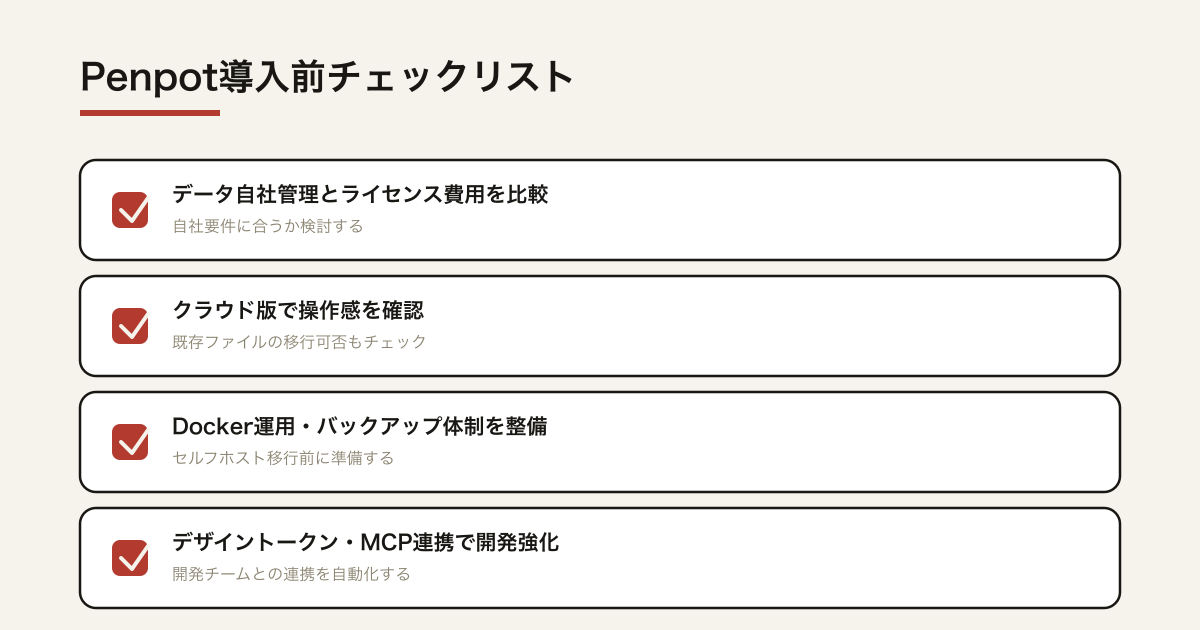
Penpotは、Figmaに匹敵する機能をオープンソースで提供する数少ないデザインプラットフォームです。SVG・CSSといったWeb標準技術をベースにしている点、デザイントークンをネイティブでサポートしている点、そしてMCPサーバーによるAIエージェント連携まで備えている点は、単なる「Figmaの無料代替」を超えた価値を持っています。
一方で、セルフホストには一定のインフラ運用知識が必要であり、プラグインエコシステムの成熟度もFigmaにはまだ及びません。自社のセキュリティ要件・チーム規模・運用体制を踏まえたうえで、まずはクラウド版で操作感を確かめ、必要に応じてセルフホスト移行を検討するのが現実的な進め方と言えるでしょう。
- データを自社管理したい、ライセンス費用を抑えたいチームはPenpotの検討価値が高い
- 導入前にクラウド版で操作感・既存ファイルの移行可否を確認する
- セルフホストする場合はDocker運用・バックアップ体制を事前に整備する
- デザイントークンやMCPサーバーを活用し、開発チームとの連携を強化する